윈도우11 화면 캡처 방법 5가지 단축키 캡처도구 총정리
윈도우11에서 화면을 캡처하는 방법은 크게 다섯 가지이며, 각각 캡처 범위(전체/창/영역) 와 저장 방식(클립보드 복사/파일 자동 저장) 이 다르다. 빠르게 전체 화면을 파일로 남기려면 Win + PrtScn, 원하는 영역만 정교하게 잡으려면 Win + Shift + S(캡처 도구), 화면을 영상으로 녹화하려면 Win + Shift + R을 쓰면 된다.
가장 큰 갈림길은 "클립보드에만 복사되는가, 파일로 자동 저장되는가" 다. 같은 캡처라도 어떤 단축키를 쓰느냐에 따라 결과물이 클립보드에 복사돼 붙여넣기가 필요한 경우와, 폴더에 PNG 파일로 바로 저장되는 경우로 갈린다. 이 글은 2026년 6월 기준 윈도우11 기준으로 다섯 가지 방법의 단축키·캡처 대상·저장 위치를 정리한다.
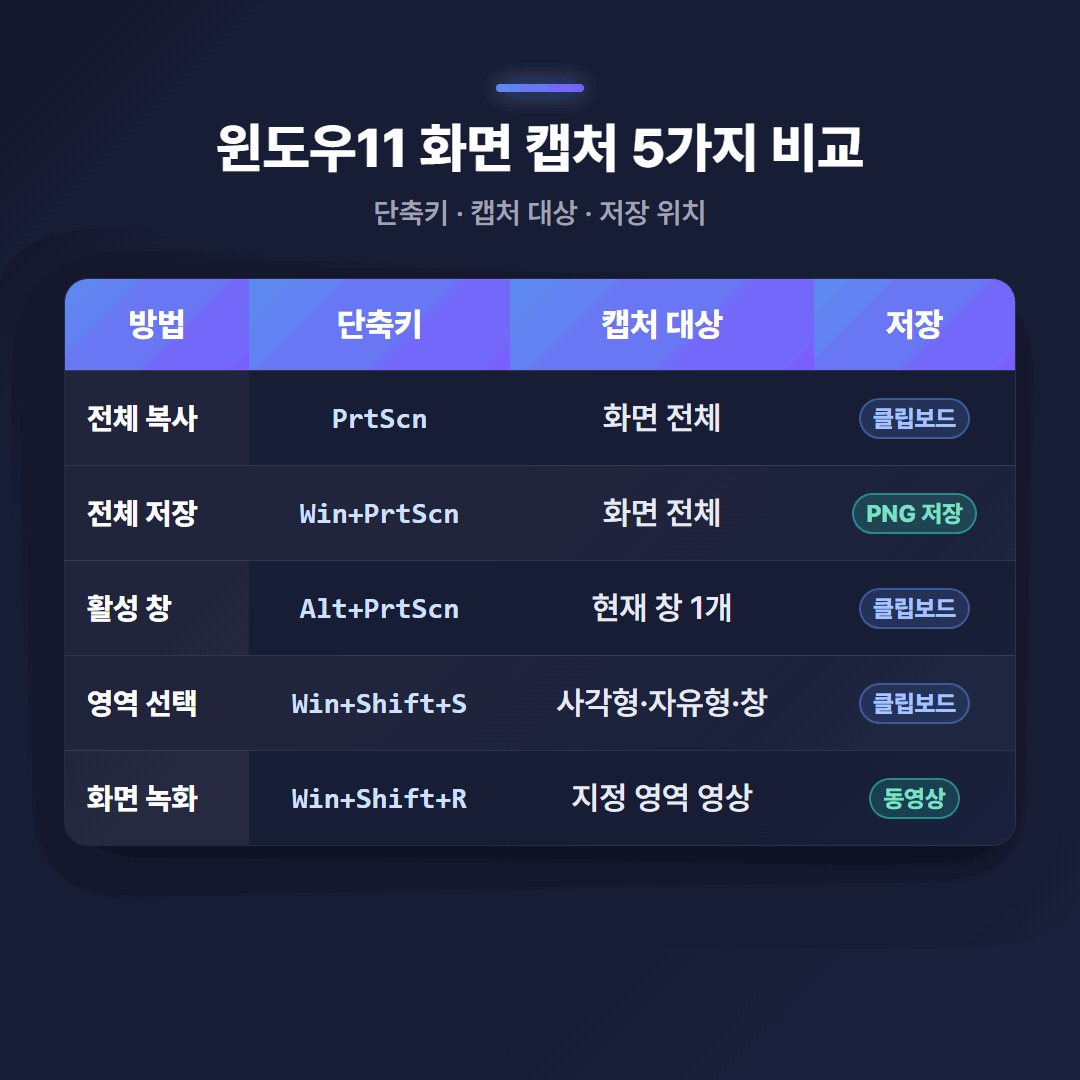
윈도우11 화면 캡처 방법 5가지 비교표
아래 표는 다섯 가지 캡처 방법과 보조로 쓰는 게임 바를 단축키·캡처 대상·저장 위치 기준으로 정리한 것이다. "클립보드"로 표시된 방법은 캡처 후 Ctrl + V로 붙여넣어야 사용할 수 있다.
| 방법 | 단축키 | 캡처 대상 | 저장 위치·방식 | 추천 상황 |
|---|---|---|---|---|
| ① 전체 화면 복사 | PrtScn |
화면 전체 | 클립보드(붙여넣기 필요) | 빠르게 복사해 바로 붙여넣기 |
| ② 전체 화면 저장 | Win + PrtScn |
화면 전체 | 사진\스크린샷 폴더에 PNG |
캡처본을 파일로 보관 |
| ③ 활성 창만 | Alt + PrtScn |
현재 작업 중인 창 1개 | 클립보드(붙여넣기 필요) | 여러 창 중 특정 창만 |
| ④ 영역 선택 | Win + Shift + S |
사각형/자유형/창/전체 화면 | 클립보드(+자동 저장 옵션) | 원하는 영역만 정교하게 |
| ⑤ 화면 녹화·GIF | Win + Shift + R |
지정 영역 영상 | 동영상 파일(+GIF 내보내기) | 동작 과정·튜토리얼 녹화 |
| (보조) 게임 바 | Win + G / Win + Alt + PrtScn / Win + Alt + R |
게임·앱 화면 | 동영상\캡처(PNG/MP4) |
게임·전체화면 앱 |
폴더 이름은 윈도우 언어 설정에 따라
스크린샷또는Screenshots,캡처또는Captures로 표시될 수 있다.
단축키만으로 캡처하는 방법(PrtScn 계열 3종)은?
키보드의 Print Screen(PrtScn / PrtSc) 키를 쓰면 별도 앱을 열지 않고 바로 캡처할 수 있다. 같은 키라도 조합에 따라 동작이 세 가지로 갈린다.
- PrtScn(단독): 화면 전체를 캡처해 클립보드에 복사한다. 파일로 저장되지는 않으므로 워드·한글·그림판·메신저 등에
Ctrl + V로 붙여넣어야 한다. - Win + PrtScn: 화면 전체를 캡처해 파일로 자동 저장한다. 저장 위치는
사진 > 스크린샷(Pictures > Screenshots) 폴더이고, 파일 형식은 PNG 다. 붙여넣기 없이 바로 파일이 생기는 것이 단독 PrtScn과의 차이다. - Alt + PrtScn: 화면 전체가 아니라 현재 활성화된 창 하나만 캡처해 클립보드에 복사한다. 여러 창이 열린 상태에서 특정 창만 빠르게 잡을 때 유용하다.
노트북 등 일부 기기는 PrtScn 키가 Fn 키와 조합해야 동작하거나, 키 이름이 PrtSc, Prt Scr처럼 다르게 표기될 수 있다. 키가 잘 동작하지 않으면 기기에 따라 Fn + PrtScn 조합을 확인하는 것이 좋다.
참고로 윈도우11은 버전에 따라 PrtScn 키를 누르면 캡처 도구 오버레이가 열리도록 기본 설정된 경우가 있다. 이 동작은 설정에서 켜고 끌 수 있는데, 설정 경로는 윈도우 버전(빌드)에 따라 설정 > 접근성 > 키보드 또는 설정 > Bluetooth 및 장치 > 키보드 로 다를 수 있다. PrtScn의 기본 동작(클립보드 복사인지 캡처 도구 실행인지)도 환경에 따라 다를 수 있으므로, 설정에서 직접 확인하는 것이 정확하다.
Win+Shift+S로 캡처하면 사진은 어디에 저장될까?
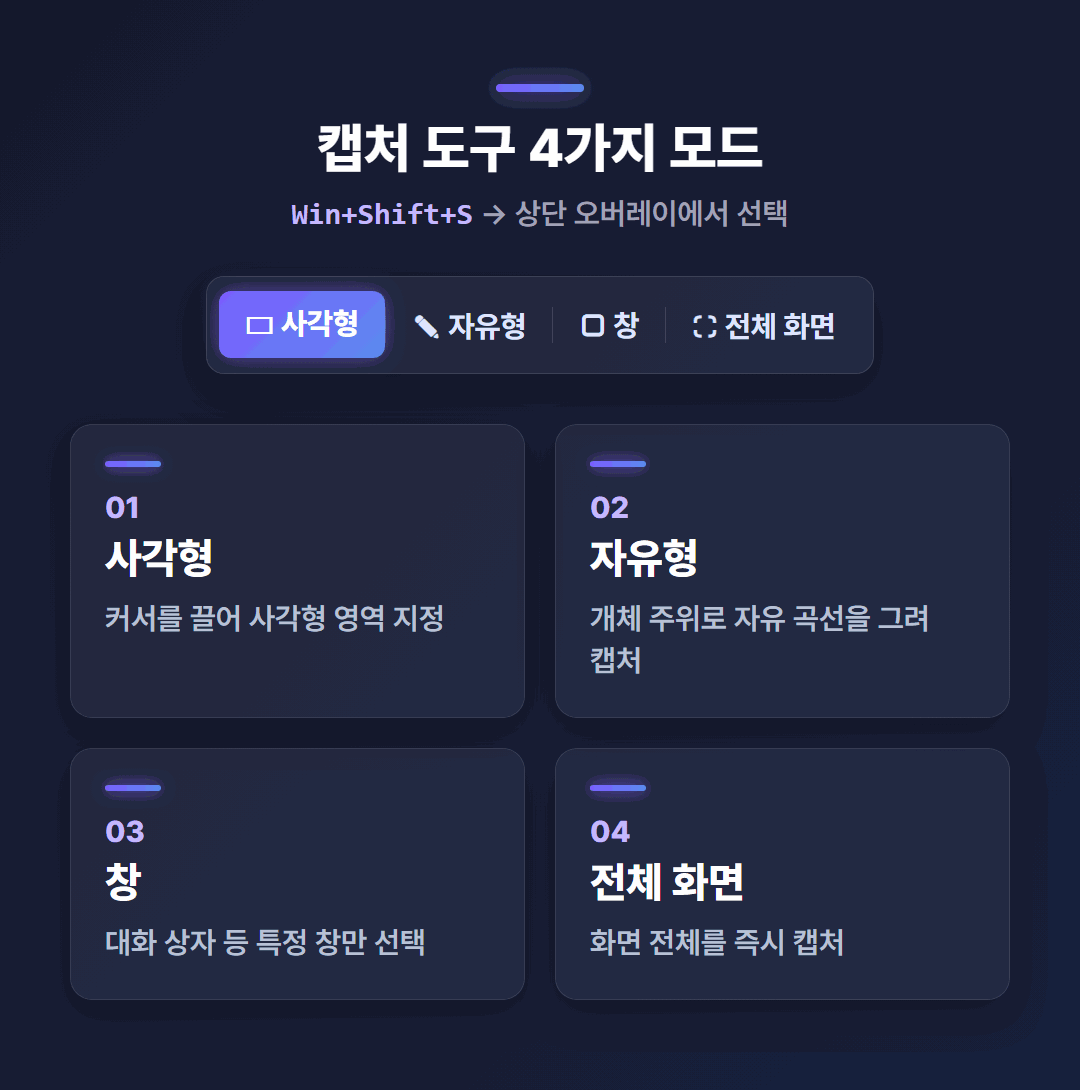
Win + Shift + S로 캡처한 이미지는 기본적으로 클립보드에 복사되며, 자동 저장 옵션을 켜 두면 사진 > 스크린샷 폴더에도 저장된다. 이 단축키를 누르면 화면이 어두워지면서 상단에 캡처 모드 선택 도구 모음(오버레이)이 나타난다. 이것이 윈도우11 기본 캡처 앱인 캡처 도구(Snipping Tool) 다.
캡처 모드는 네 가지이며, 한국어 공식 명칭은 다음과 같다.
- 사각형 — 커서를 끌어 사각형 영역을 지정해 캡처
- 자유형 — 개체 주위로 자유로운 곡선을 그려 캡처
- 창 — 대화 상자 등 특정 창을 선택해 캡처
- 전체 화면 — 화면 전체를 즉시 캡처
캡처가 끝나면 화면 오른쪽 아래에 미리보기 썸네일 알림이 뜬다. 이 썸네일을 클릭하면 캡처 도구 편집 창이 열려 펜·형광펜·도형·자르기 등으로 주석을 추가하고 Ctrl + S로 저장할 수 있다.
캡처 도구를 시작 메뉴에서 앱으로 직접 열면 추가 기능을 쓸 수 있다.
- 지연 캡처(Delay): 카운트다운 후 캡처하는 기능이다. 마우스를 올려야 보이는 메뉴 등을 잡을 때 유용하다. 지연 시간은 버전에 따라 1~5초 또는 3/5/10초 등으로 표기될 수 있다.
- 텍스트 추출(OCR): 캡처 이미지 안의 글자를 광학 문자 인식(OCR)으로 추출해 복사한다. 이메일·전화번호를 자동으로 가려 주는 옵션도 있다.
- 색상 선택기(Color Picker): 화면 어디서든 정확한 색상 값을 추출한다.
윈도우11 기본 기능만으로 화면 녹화가 될까?
윈도우11은 별도 프로그램 설치 없이 기본 기능만으로 화면 녹화가 된다. 방법은 두 가지다.
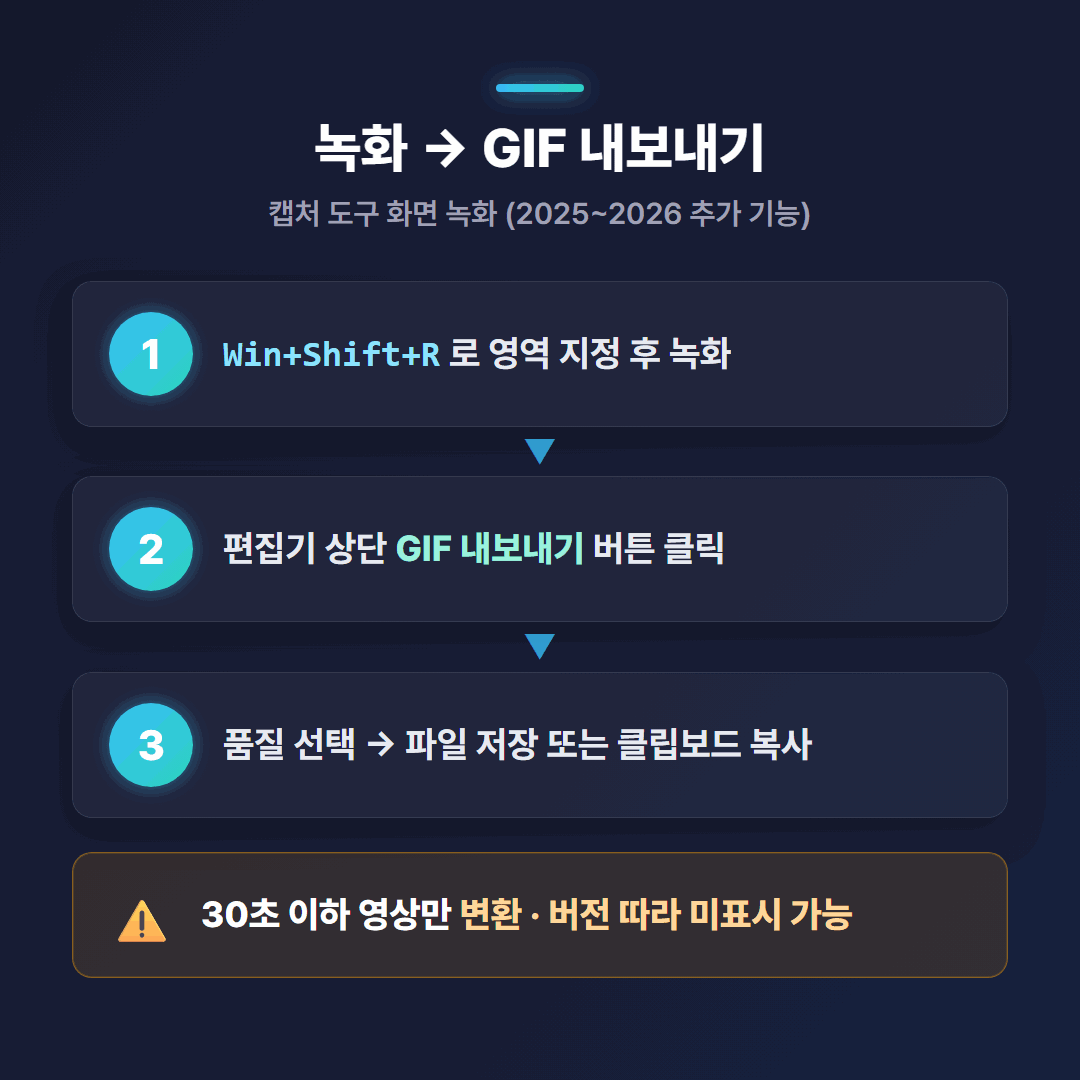
첫째, 캡처 도구의 화면 녹화다. 단축키 Win + Shift + R을 누르면 녹화용 오버레이가 열려 화면의 사각형 영역을 지정한 뒤 녹화를 시작한다. 마이크 오디오(내레이션)를 함께 담을 수 있고, 녹화가 끝나면 영상이 저장된다.
2025~2026년 업데이트로 캡처 도구에 GIF 내보내기 기능이 추가됐다. Microsoft는 이 기능을 2025년 6월 19일 윈도우 인사이더 채널에 처음 배포했고, 같은 달 정식 채널로 순차 확대했다(버전 11.2505.21.0). Win + Shift + R로 녹화한 뒤 편집기 상단의 GIF 내보내기(Export GIF) 버튼을 눌러 품질을 고르고 파일로 저장하거나 클립보드로 복사할 수 있다. 단, GIF 변환은 30초 이하 영상만 지원하며, 30초를 넘으면 앞 30초만 내보낸다. 이 기능은 정식 채널에 순차 적용되는 만큼, 설치된 캡처 도구 버전에 따라 보이지 않을 수 있다.
둘째, Xbox 게임 바다. Win + G로 게임 바를 띄운 뒤 캡처 위젯에서 스크린샷과 녹화를 조작한다. 게임·전체화면 앱 화면 캡처에 특화돼 있다.
- Win + Alt + PrtScn: 현재 게임/앱 화면을 스크린샷(PNG)으로 저장한다.
- Win + Alt + R: 화면 녹화를 시작/중지한다(MP4). 전체화면 게임에서도 동작한다.
- 저장 위치: 기본값은
동영상 > 캡처(Videos > Captures) 폴더다(예:C:\Users\사용자명\Videos\Captures). 설정 > 게임 > 캡처에서 위치를 확인하거나 변경할 수 있다.
게임 바는 일반 데스크톱 작업 캡처에도 쓸 수 있으나, 게임·앱 화면에 최적화돼 있어 환경에 따라 일부 화면에서는 캡처가 제한될 수 있다.
상황별로 어떤 캡처 방법을 고르면 될까?
캡처 목적에 따라 방법을 나눠 쓰면 작업이 빨라진다. 아래는 자주 쓰는 상황별 추천이다.
- 전체 화면을 빠르게 복사해 바로 붙여넣기:
PrtScn누른 뒤 붙여넣을 곳에서Ctrl + V. - 전체 화면을 파일로 보관:
Win + PrtScn.사진 > 스크린샷폴더에 PNG로 저장된다. - 열린 창 중 특정 창 하나만:
Alt + PrtScn(클립보드) 또는 캡처 도구의 '창' 모드. - 원하는 영역만 정교하게:
Win + Shift + S로 캡처 도구를 열어 사각형·자유형 모드 사용. - 이미지 속 글자를 텍스트로 추출: 캡처 도구의 텍스트 추출(OCR) 기능.
- 동작 과정·튜토리얼을 영상으로:
Win + Shift + R로 녹화, 필요하면 GIF로 내보내기. - 게임·전체화면 앱 화면:
Win + G게임 바, 스크린샷Win + Alt + PrtScn/ 녹화Win + Alt + R.
캡처 방법을 고를 때 가장 헷갈리는 부분은 "캡처한 게 어디로 갔는가"다. PrtScn(단독)·Alt + PrtScn·Win + Shift + S(자동 저장 끈 경우) 는 클립보드에만 복사되므로 붙여넣기가 필요하다. 반면 Win + PrtScn(사진\스크린샷)과 게임 바 캡처(동영상\캡처)는 파일로 자동 저장된다. "캡처하면 다 사진 폴더에 저장된다"는 것은 잘못된 일반화다.
자주 묻는 질문
Q. 윈도우11에서 화면 전체를 바로 파일로 저장하려면?
A. Win + PrtScn을 누르면 된다. 화면 전체가 사진 > 스크린샷 폴더에 PNG 파일로 자동 저장된다.
Q. Win+Shift+S로 캡처한 이미지는 어디에 저장되나?
A. 기본은 클립보드 복사다. 자동 저장 옵션을 켜 두면 사진 > 스크린샷 폴더에도 저장된다. 클립보드 상태에서는 Ctrl + V로 붙여넣어야 사용할 수 있다.
Q. 특정 창 하나만 캡처하려면?
A. Alt + PrtScn을 누르면 현재 활성화된 창 하나만 클립보드에 복사된다. 캡처 도구의 '창' 모드를 써도 된다.
Q. 윈도우11 기본 기능으로 화면 녹화가 되나?
A. 된다. 캡처 도구의 Win + Shift + R 또는 게임 바의 Win + Alt + R로 녹화할 수 있다. 캡처 도구 녹화는 마이크 오디오도 함께 담을 수 있다.
Q. 캡처한 영상을 GIF로 만들 수 있나?
A. 캡처 도구로 녹화한 뒤 편집기의 'GIF 내보내기'로 가능하다. 단 30초 이하 영상만 변환되며, 이 기능은 2025~2026년 업데이트로 추가돼 버전에 따라 보이지 않을 수 있다.
Q. 캡처한 이미지 속 글자를 텍스트로 뽑을 수 있나?
A. 캡처 도구의 텍스트 추출(OCR) 기능을 쓰면 이미지 속 글자를 인식해 복사할 수 있다.
출처·기준일
- Microsoft 지원: 캡처 도구를 사용하여 스크린샷 캡처(한국어) — support.microsoft.com/ko-kr
- Microsoft 지원: Use Snipping Tool to capture screenshots(영문) — support.microsoft.com
- Microsoft 러닝센터: How to Take Screenshots on Windows 11 / How to use Snipping Tool — microsoft.com/windows/learning-center
- Windows Insider Blog: GIF export in Snipping Tool begins rolling out(2025-06-19) — blogs.windows.com
- Microsoft: Better Windows gaming sessions with Game Bar / Dell 지원: Xbox Game Bar 화면 녹화
기준일: 2026-06-21. 윈도우11은 빌드(버전)에 따라 단축키 기본 동작, 설정 경로, 일부 기능 표시 여부가 달라질 수 있다. PrtScn 키 기본 동작·설정 경로, 지연 캡처 시간 옵션, GIF 내보내기 표시 여부 등은 사용 중인 윈도우 버전에서 직접 확인하는 것이 정확하다.
'PC·윈도우' 카테고리의 다른 글
| 윈도우 절전·최대 절전·종료 차이 총정리 (0) | 2026.07.15 |
|---|---|
| 여름철 노트북 발열 줄이는 법 — 쿨링패드 효과와 전원 설정·언더볼팅 기초 (0) | 2026.07.11 |
| 노트북 배터리 오래 쓰는 충전 습관, 삼성·LG 80% 충전 제한 설정법 (0) | 2026.07.10 |
| 노트북 배터리 사이클 확인법 총정리 (윈도우·맥북·제조사별) (1) | 2026.07.03 |
| 휴대폰 인증 문자 안 올 때 원인과 해결 방법 총정리 (0) | 2026.06.28 |


