
윈도우 절전·최대 절전·종료 차이 총정리
윈도우 절전 모드는 작업 상태를 RAM에 남겨두고, 최대 절전 모드는 하드 드라이브에 저장하며, 종료는 아예 전원을 끈다. 세 기능 모두 "컴퓨터를 잠시 멈춘다"는 점은 같지만, 데이터를 어디에 두느냐에 따라 전력 소모와 다시 켤 때 걸리는 시간이 크게 달라진다.
노트북 뚜껑을 닫을 때, 전원 버튼을 누를 때, 매번 어떤 모드로 들어가는지 정확히 모르고 쓰는 사람이 많다. 아래에서 세 가지 모드를 표로 먼저 비교하고, 각각의 특징과 상황별 선택 기준을 정리했다.
절전·최대 절전·종료, 표로 먼저 비교하면
세 모드의 차이는 '데이터를 어디에 저장하는가'에서 갈린다. 각 모드의 자세한 설명은 아래 소제목에서 이어가고, 여기서는 저장 위치·전력 소모·복구 속도를 표로 먼저 비교한다.
| 구분 | 절전 모드 | 최대 절전 모드 | 종료 |
|---|---|---|---|
| 데이터 저장 위치 | RAM(메모리) | 하드 드라이브\n(hiberfil.sys) | 저장 안 함\n(작업 종료) |
| 전력 소모 | 적음(계속 공급) | 거의 없음 | 없음 |
| 다시 켤 때 속도 | 몇 초, 가장 빠름 | 절전보다 느림 | 가장 느림(부팅 필요) |
| 배터리가 0%가 되면 | 작업 내용 손실 위험 | 저장된 상태 그대로 보존 | 해당 없음(이미 꺼진 상태) |
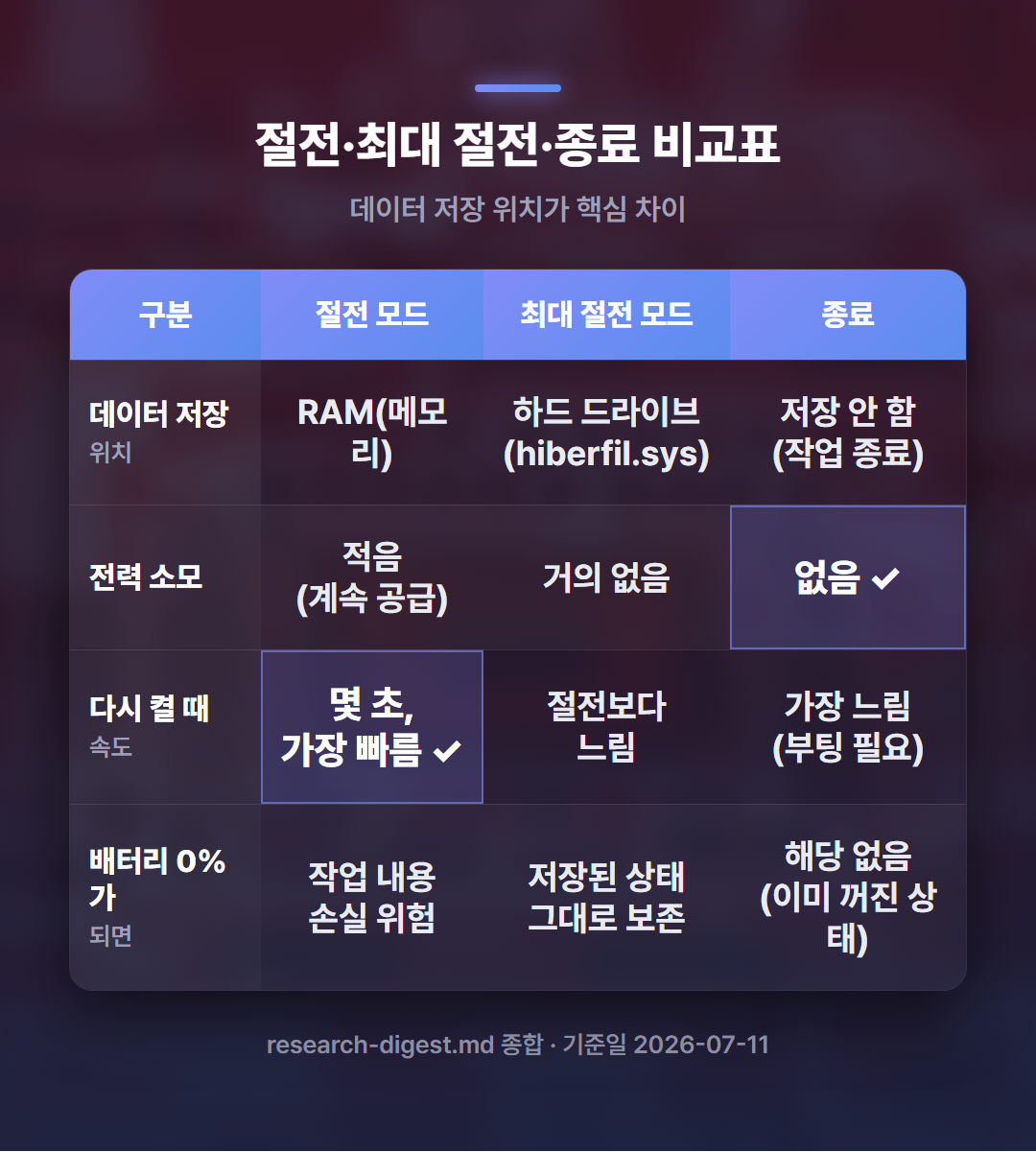
표에서 보듯 최대 절전 모드는 절전 모드보다 전력 소모가 적지만, 복구 속도는 더 느리다(2026-07-11 기준). 전력을 아끼는 정도와 다시 작업으로 돌아가는 속도가 서로 반비례하는 구조라고 보면 이해가 쉽다.
절전 모드, 언제 어떻게 쓰면 좋을까
절전 모드는 컴퓨터가 저전력 상태로 전환되면서도 현재 작업 중인 문서와 애플리케이션을 RAM에 그대로 유지하는 기능이다. 마우스를 움직이거나 전원 버튼을 누르면 몇 초 안에 하던 작업으로 돌아갈 수 있어, 커피 한 잔 마시고 오는 정도의 짧은 자리 비움에 잘 맞는다. 노트북이라면 덮개를 닫거나 전원 버튼을 눌렀을 때 절전 모드로 들어가도록 설정할 수 있다.
다만 절전 모드 중에도 전력이 계속 공급된다는 점은 주의할 조건이다. 배터리 잔량이 얼마 남지 않은 상태에서 절전 모드로 오래 두면, 배터리가 다 소모돼 저장하지 못한 작업 내용을 잃을 위험이 있다. 배터리가 부족하거나 장시간 자리를 비운다면 최대 절전 모드나 종료로 바꾸는 편이 안전하다.
최대 절전 모드란? 활성화 방법까지
최대 절전 모드는 RAM에 있는 작업 상태 전체를 하드 드라이브의 hiberfil.sys 파일로 옮겨 저장한 다음 시스템 전원을 완전히 차단하는 기능이다. 전력 소모가 거의 0에 가까워, 노트북 배터리가 완전히 방전되더라도 다음에 전원을 켜면 하드 드라이브에 저장된 상태를 그대로 불러와 중단했던 지점에서 이어갈 수 있다. 다만 하드 드라이브에서 RAM으로 데이터를 옮겨야 하는 만큼, 절전 모드보다 복구에 시간이 더 걸린다.
Windows 11에서는 최대 절전 모드 옵션이 기본적으로 보이지 않는 경우가 있다. 이럴 때는 아래 순서로 직접 켜야 한다.
- 제어판 열기: 제어판에서 하드웨어 및 소리 → 전원 옵션으로 이동한다.
- 전원 버튼 작동 설정 선택: 왼쪽 메뉴에서 '전원 버튼 작동 설정'을 클릭한다.
- 현재 사용할 수 없는 설정 변경: 관리자 권한으로 잠긴 항목을 풀어준다.
- 최대 절전 모드 체크박스 표시: '종료 설정' 항목에서 최대 절전 모드에 체크한 뒤 저장한다.

이 글을 준비하며 델 공식 지원 문서와 마이크로소프트 지원 문서 두 곳의 설명을 직접 대조해봤다. 두 문서 모두 절전 모드는 RAM에, 최대 절전 모드는 하드 드라이브에 작업 상태를 저장한다고 설명했고, 전력 소모 순서(절전 > 최대 절전 ≈ 종료)도 같았다. 다만 최대 절전 모드 메뉴가 Windows 11에서 기본적으로 보이지 않는다는 설명은 개인 정리 자료 쪽에서 더 자주 확인돼, 본문에서는 "보이지 않는 경우가 있다"는 완곡한 표현으로 정리했다.
종료와 '빠른 시작'은 뭐가 다를까
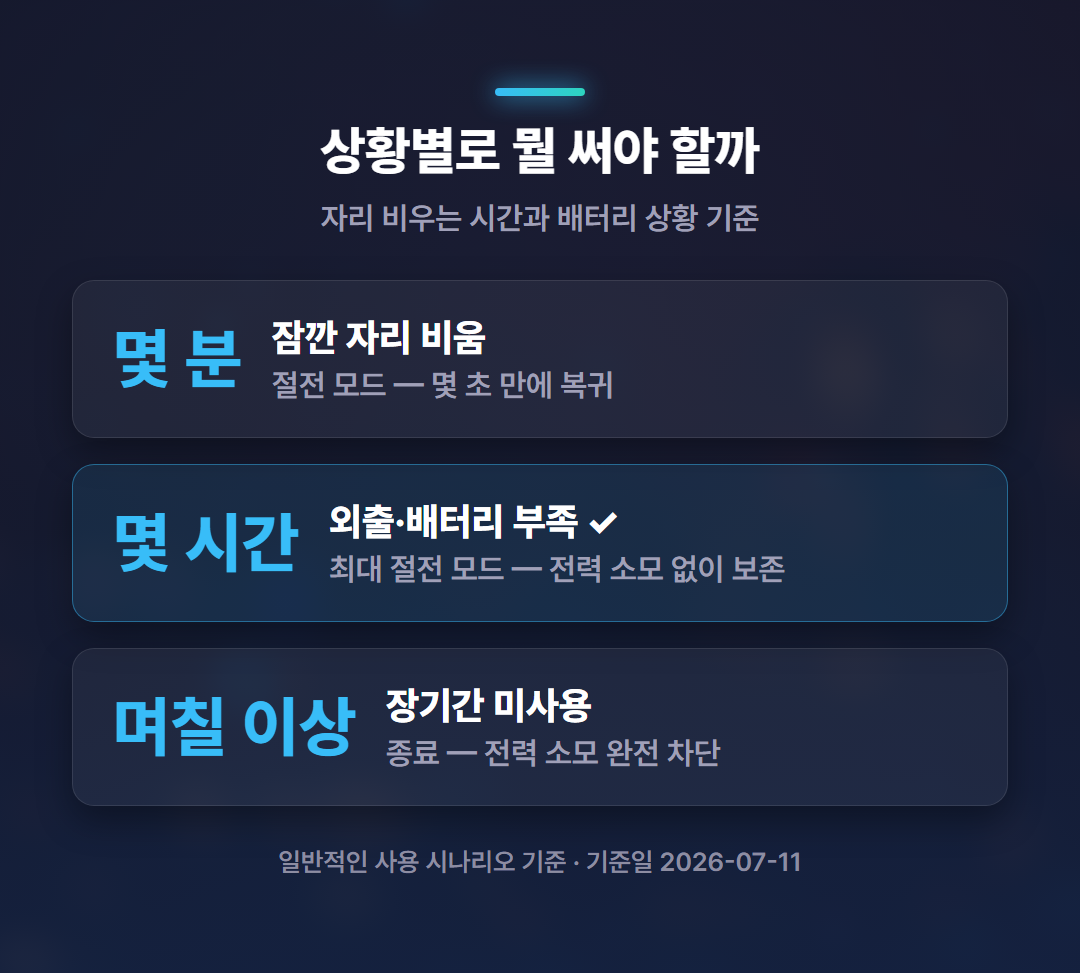
종료 상태에서는 전력 소모가 거의 없지만 다시 켤 때 부팅 과정을 새로 거쳐야 한다(2026-07-11 기준). 그런데 Windows 8부터 적용된 '빠른 시작(Fast Startup)' 기능 때문에, 같은 '종료'라도 체감 속도가 다르게 느껴질 수 있다.
빠른 시작이 켜진 상태에서 종료하면, 운영체제는 일부 시스템 정보를 하드 드라이브에 저장해뒀다가 다음 부팅 때 불러와 시간을 단축한다. 다만 이는 '다시 시작(재부팅)'과는 다르다. 다시 시작은 저장해둔 정보 없이 시스템을 처음부터 완전히 초기화하는 방식이다. 그래서 드라이버 업데이트나 시스템 오류를 해결할 때는 빠른 시작이 걸린 일반 종료보다 다시 시작 쪽이 더 확실하게 문제를 정리해준다.
노트북·데스크톱, 상황별로 뭘 써야 할까
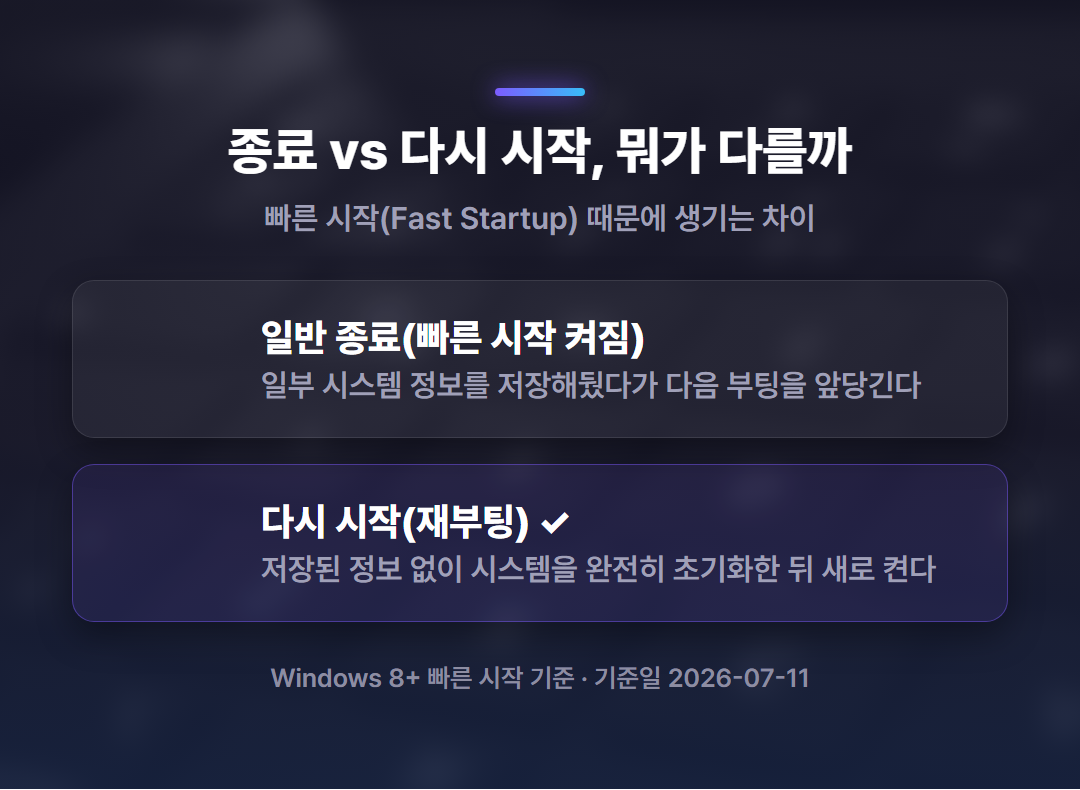
세 모드의 특징을 정리하면, 자리를 비우는 시간과 전력 상황에 맞춰 고르는 것이 가장 합리적이다.
- 잠깐 자리를 비울 때(몇 분~1시간 이내): 절전 모드. RAM에 상태가 남아 있어 몇 초 만에 복귀한다.
- 외출이나 이동으로 몇 시간 이상 안 쓸 때, 배터리가 부족할 때: 최대 절전 모드. 전력 소모 없이 작업 내용을 지킬 수 있다.
- 며칠 이상 컴퓨터를 켤 일이 없을 때: 종료. 전력 소모를 완전히 없애고, 시스템도 다음에 깔끔하게 새로 시작한다.
데스크톱은 배터리 걱정이 없어 최대 절전 모드의 실익이 노트북만큼 크지 않지만, 정전이나 작업 도중 실수로 전원이 끊길 상황이 걱정된다면 고려할 만하다.
자주 묻는 질문
Q. 절전 모드와 최대 절전 모드의 가장 큰 차이는 무엇인가?
A. 작업 상태를 저장하는 위치다. 절전 모드는 RAM에, 최대 절전 모드는 하드 드라이브에 저장한다.
Q. 노트북 배터리를 아끼려면 어떤 모드가 유리한가?
A. 최대 절전 모드는 전원이 차단된 것과 비슷한 수준으로 전력을 거의 쓰지 않아, 배터리 걱정 없이 오래 둘 수 있다.
Q. Windows 11에서 최대 절전 모드가 안 보이는데 어떻게 켜나?
A. 제어판 → 전원 옵션 → 전원 버튼 작동 설정에서 '현재 사용할 수 없는 설정 변경'을 클릭한 뒤 최대 절전 모드 체크박스를 표시하면 된다.
Q. 빠른 시작이 켜진 종료와 일반 종료는 다른가?
A. 빠른 시작은 일부 시스템 정보를 저장해 다음 부팅을 앞당기는 기능이고, 다시 시작(재부팅)은 이 정보 없이 완전히 새로 켜는 방식이라 문제 해결 시에는 다시 시작이 더 확실하다.
Q. 데스크톱에서도 최대 절전 모드가 필요한가?
A. 배터리가 없어 노트북만큼 실익이 크지 않지만, 갑작스러운 정전에도 작업 내용을 지키고 싶다면 고려할 만하다.
출처와 기준일
이 글은 2026-07-11 기준으로 정리했다. 절전·최대 절전·종료의 저장 위치, 전력 소모, 복구 속도 차이는 델 공식 지원 문서와 마이크로소프트 지원 문서에서 공통으로 확인된 내용이다. 최대 절전 모드 활성화 경로는 윈도우 버전과 제조사 설정에 따라 메뉴 위치가 다를 수 있으니, 정확한 확인은 각자의 PC와 윈도우 공식 지원 문서에서 하길 권한다. 내용은 시점에 따라 달라질 수 있다.
'PC·윈도우' 카테고리의 다른 글
| 여름철 노트북 발열 줄이는 법 — 쿨링패드 효과와 전원 설정·언더볼팅 기초 (0) | 2026.07.11 |
|---|---|
| 노트북 배터리 오래 쓰는 충전 습관, 삼성·LG 80% 충전 제한 설정법 (0) | 2026.07.10 |
| 노트북 배터리 사이클 확인법 총정리 (윈도우·맥북·제조사별) (1) | 2026.07.03 |
| 휴대폰 인증 문자 안 올 때 원인과 해결 방법 총정리 (0) | 2026.06.28 |
| 윈도우11 화면 캡처 방법 5가지 단축키 캡처도구 총정리 (0) | 2026.06.21 |


