노트북 배터리 사이클 확인법 총정리 (윈도우·맥북·제조사별)
노트북 배터리 사이클(충전 사이클)은 배터리 총 용량의 100%만큼 충전·방전한 횟수를 뜻하며, 윈도우는 관리자 권한 명령 프롬프트에서 powercfg /batteryreport를 실행하면, 맥북은 시스템 정보의 전원 항목에서 바로 확인할 수 있다(2026-07-03 기준). 브랜드나 운영체제와 상관없이 노트북을 오래 썼거나 중고 노트북 구매를 고려 중이라면 배터리 사이클 수로 배터리 소모 정도를 가늠할 수 있다. 이 글은 윈도우·맥북 공통 확인법과 삼성·LG·레노버·델·HP·에이수스 등 제조사별 확인 방법, 배터리 교체 시점 판단 기준을 기준일과 함께 정리했다.
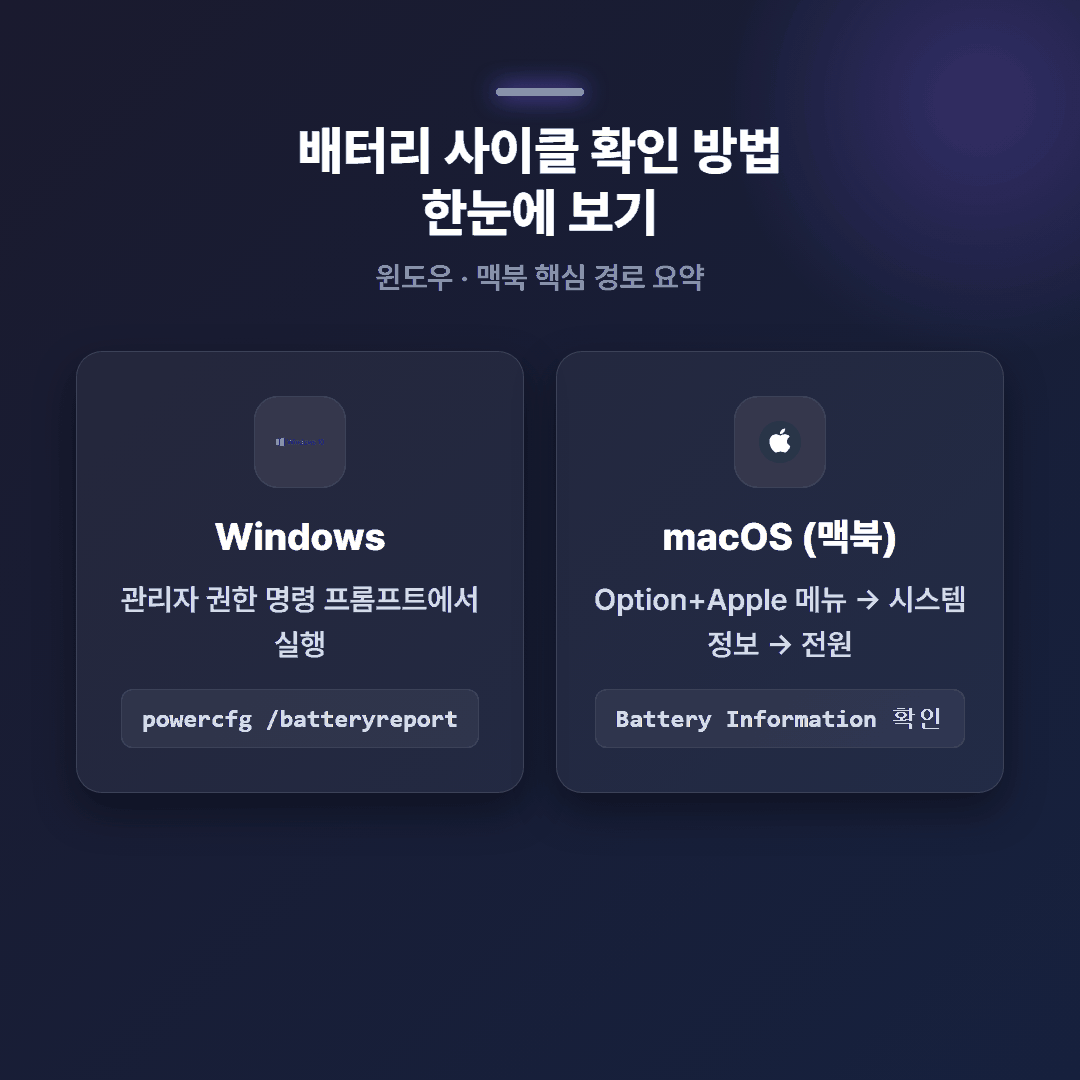
핵심정보: OS·브랜드별 배터리 사이클 확인 방법
| 구분 | 확인 방법 | 비고 |
|---|---|---|
| 윈도우(공통) | 관리자 권한 명령 프롬프트에서 powercfg /batteryreport 실행 → battery-report.html 확인 |
사이클 수·설계 용량·완전충전 용량 표시. 일부 기종은 사이클 수 미표시 |
| macOS(맥북) | Option 키+Apple 메뉴 → 시스템 정보 → 하드웨어 → 전원 → Battery Information | 별도 프로그램 없이 확인 가능 |
| 삼성 | 삼성 설정(이지세팅) → 배터리 및 성능 → 배터리 보호 | 보호모드 on/off 위주, 사이클 숫자 표시 여부는 공식 확인 안 됨 |
| LG(그램) | My gram / LG Smart Assistant / LG Control Center(출시 연도별) → 전원관리 설정 → 배터리 수명 상태 | 표시 형식(%·등급·사이클)이 공식 문서로 확인되지 않음 |
| 레노버 | Lenovo Vantage → Device → Power → See Battery Details | 일부 IdeaPad·Yoga 기종은 표시값이 부정확할 수 있다는 공식 안내 있음 |
| 델 | 윈도우 배터리 리포트 / BIOS(F2) / Dell Optimizer / Dell Power Manager / 온보드 진단(F12) | 방법별로 확인 가능한 값이 다름 |
| HP | HP Support Assistant → My devices → Battery | 진단 결과에 사이클 수·설계 용량 포함 |
| 에이수스 | MyASUS → 배터리 진단 도구 | "양호/정상" 또는 "나쁨"으로 결과 표시(정확한 숫자 아님) |
배터리 사이클이 정확히 뭔가
배터리 사이클(충전 사이클)은 배터리 총 용량의 100%만큼 충전과 방전을 완료한 횟수를 1사이클로 계산한 값이다. 한 번에 0%에서 100%까지 채우고 다 쓴 경우뿐 아니라, 20%씩 다섯 번 나눠 쓰거나 50%씩 두 번 나눠 쓴 것도 합산해서 1사이클로 센다(Apple 공식 지원 문서 기준). 이 정의는 애플 제품에 한정되지 않고 리튬이온 배터리를 쓰는 노트북 전반에 공통으로 적용되는 개념이다(HP 지원 커뮤니티 설명 기준).
사이클 수는 배터리가 얼마나 많이 쓰였는지를 보여주는 지표다. 실제 용량 저하 정도는 사이클 수만이 아니라 사용 온도, 충전 습관, 배터리 제조 후 경과 시간에도 함께 영향을 받는다.
윈도우 노트북에서 배터리 사이클 확인하는 법 (powercfg)
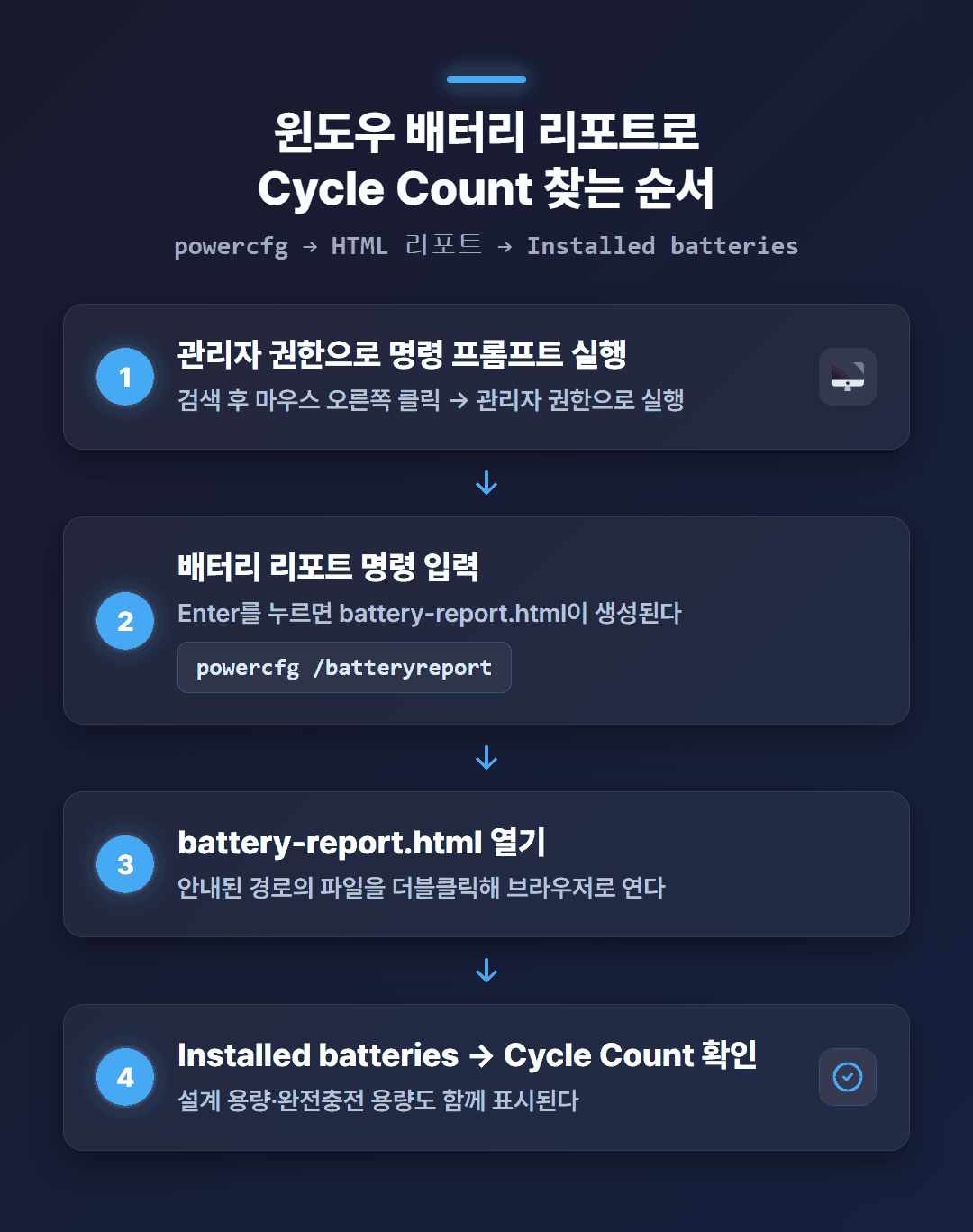
윈도우 노트북은 제조사와 무관하게 내장 명령어로 배터리 사이클 수를 확인할 수 있다. 명령 프롬프트(또는 PowerShell·윈도우 터미널)를 관리자 권한으로 열고 powercfg /batteryreport를 입력하면 실행 폴더에 battery-report.html 파일이 생성된다(Microsoft Learn 공식 문서 기준). 이 파일을 브라우저로 열면 "Installed batteries" 항목에서 설계 용량(Design Capacity), 완전충전 용량(Full Charge Capacity), 사이클 수(Cycle Count)를 확인할 수 있다.
확인 절차는 다음과 같다.
- 시작 메뉴에서 "명령 프롬프트"를 검색하고 마우스 오른쪽 클릭 → 관리자 권한으로 실행한다.
powercfg /batteryreport를 입력하고 Enter를 누른다.- 안내되는 battery-report.html 경로를 확인해 브라우저로 연다.
- "Installed batteries" 항목에서 Cycle Count를 확인한다.
이 명령어는 옵션도 지원한다. /output "경로\파일명.html"로 저장 위치를 지정할 수 있고, /xml을 붙이면 XML 형식으로, /duration 일수를 붙이면 분석 기간을 지정해 리포트를 만들 수 있다(예: powercfg /batteryreport /output "C:\battery.html" /duration 7, Microsoft Learn 공식 문서 기준).
주의할 점은, 일부 노트북은 제조사 펌웨어가 사이클 수 값을 윈도우(ACPI)에 보고하지 않아 리포트의 Cycle Count 항목이 비어 있을 수 있다는 것이다. 이 경우 배터리·칩셋 드라이버를 최신 상태로 업데이트하거나 제조사 전용 프로그램에서 값을 확인하는 방법이 대안으로 언급된다(Microsoft Q&A·제조사 커뮤니티 다수 게시물 기준 — 공식 확정 문서는 아니며, 다수 사용자 보고로 일관되게 확인되는 현상이다).
무료 서드파티 도구로 NirSoft의 BatteryInfoView가 있다. 설치 없이 실행 파일만으로 동작하며(portable) "Charge/Discharge Cycles" 항목에서 사이클 수를 바로 보여준다. 다만 제조사가 ACPI에 사이클 수를 노출하지 않는 기종에서는 이 도구에서도 "N/A" 또는 0으로 표시될 수 있다(NirSoft 공식 페이지 기준).
맥북에서 배터리 사이클 확인하는 법
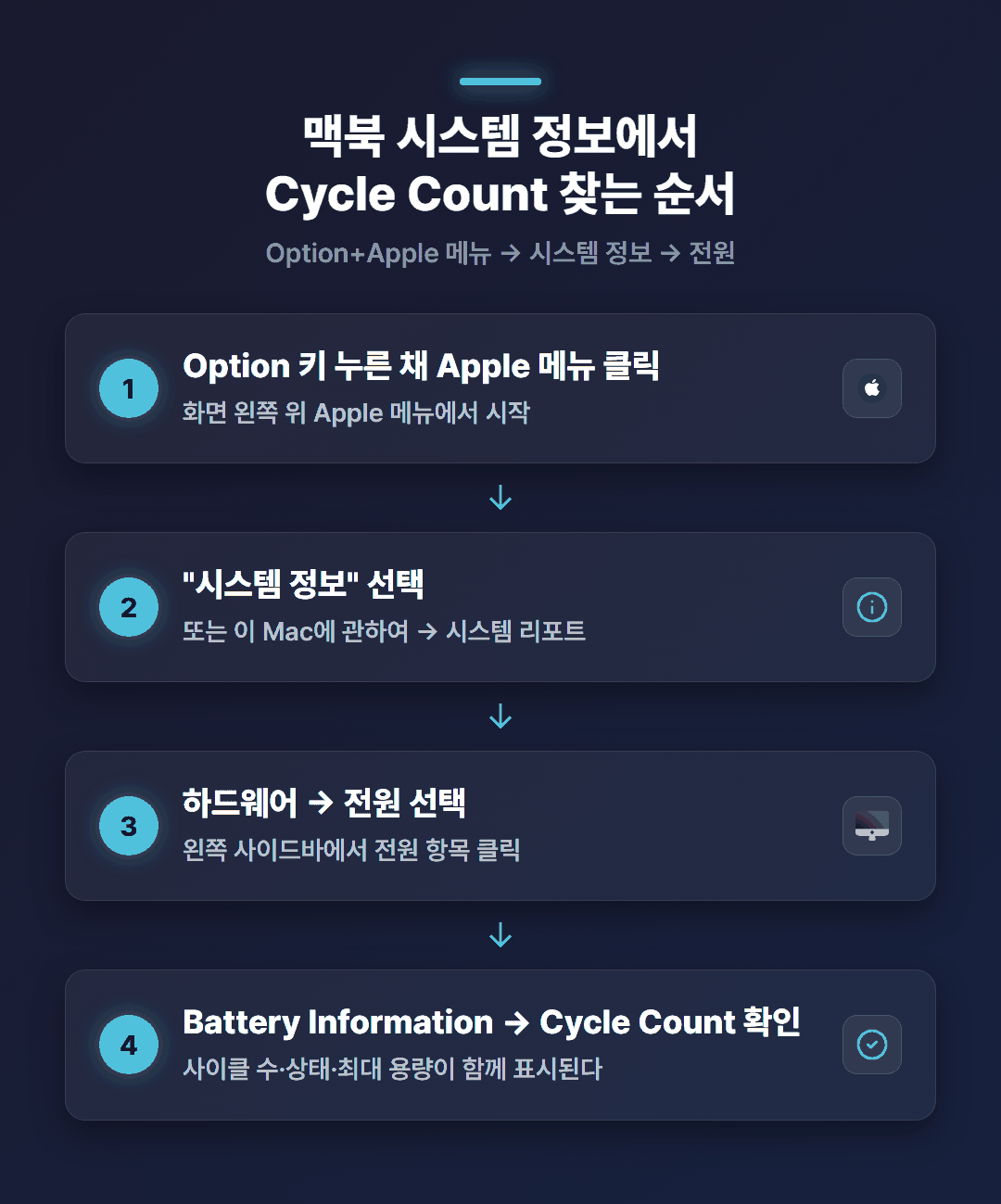
맥북은 별도 프로그램 없이 시스템 정보에서 사이클 수를 바로 확인할 수 있다. 화면 왼쪽 위 Apple 메뉴에서 Option 키를 누른 상태로 클릭한 뒤 "시스템 정보"를 선택하고(또는 "이 Mac에 관하여" → 개요 탭 → "시스템 리포트" 클릭), 왼쪽 사이드바에서 하드웨어 → 전원을 선택하면 "Battery Information" 항목에서 사이클 수와 상태, 최대 용량을 확인할 수 있다(Apple 공식 지원 문서 기준).
애플은 맥북 배터리가 최대 사이클 수에 도달해도 원래 용량의 최대 80%를 유지하도록 설계했다고 밝히고 있으며, 최근 모델의 최대 사이클 수는 1,000회로 안내된다. 다만 출시 연도·모델에 따라 기준 사이클 수가 다르게 적용된 이력이 있어(구형 모델 중 일부는 300~500회 기준이 적용된 사례가 매체를 통해 소개된 바 있음), 정확한 모델별 수치는 애플 공식 문서에서 재확인하는 것이 안전하다.
무료 서드파티 앱 coconutBattery를 설치하면 메뉴 막대에서 클릭 한 번으로 사이클 수, 현재 충전량, 완전충전 용량, 온도를 확인할 수 있다. 기본 기능은 무료이며 기기 상태 리포트 인쇄 등 일부 기능은 유료 버전(Plus)에서 제공된다(개발사 공식 페이지 기준).
삼성·LG·레노버·델·HP·에이수스는 어떻게 확인하나
삼성 노트북은 삼성 설정(이지세팅) 앱의 배터리 및 성능 → 배터리 보호 메뉴에서 충전을 80%로 제한하는 보호 모드를 켜고 끌 수 있다(삼성 서비스 공식 문서 기준). 다만 이 앱이 사이클 수를 숫자로 직접 표시하는지는 공식 문서로 확인되지 않아, 정확한 사이클 숫자가 필요하면 앞서 안내한 윈도우 배터리 리포트를 함께 확인하는 것이 안전하다. 삼성케어플러스(유상 보증 서비스) 가입자는 서비스센터에서 측정한 배터리 효율이 80% 미만이면 배터리 교체 서비스를 받을 수 있다(삼성케어플러스 공식 FAQ 기준).
LG 그램은 출시 연도에 따라 사용하는 앱이 다르다. 2025년 이후 모델은 My gram, 2022년 4월 이후 모델은 LG Smart Assistant, 그 이전 모델은 LG Control Center를 쓰며, 앱 실행 후 전원관리 설정에서 "배터리 수명 상태"를 확인한다(LG전자 공식 지원 문서 기준). 다만 이 항목이 퍼센트·등급·사이클 숫자 중 어떤 형식으로 표시되는지는 공식 문서에 세부 설명이 없어, 확인이 더 필요한 부분으로 남긴다.
레노버는 Lenovo Vantage 앱에서 "Device → Power → See Battery Details"로 들어가 사이클 수와 배터리 상태를 확인한다. 다만 레노버 공식 지원 문서는 일부 IdeaPad·Yoga 기종에서 Vantage가 표시하는 사이클 수가 부정확할 수 있다고 안내하므로(레노버 공식 지원 문서 ht507540 기준), 해당 기종을 쓴다면 윈도우 배터리 리포트로 교차 확인하는 편이 안전하다.
델은 윈도우 배터리 리포트 외에도 BIOS(재부팅 중 F2 반복 입력)의 Battery Health 항목, Dell Optimizer의 "About my battery", Dell Power Manager의 Battery Information, 온보드 진단(재부팅 중 F12)까지 여러 확인 경로를 공식 지원 문서로 안내한다. 델은 배터리 상태(Battery Health)를 완전충전 용량 ÷ 설계 용량의 비율로 정의한다(Dell Power Manager 공식 사용자 가이드 기준).
HP는 HP Support Assistant를 설치한 뒤 "My devices → Battery"에서 진단(배터리 체크)을 실행하면 사이클 수·설계 용량·완전충전 용량·예상 배터리 상태를 확인할 수 있다(HP 공식 지원 문서 기준).
에이수스는 MyASUS 앱의 배터리 진단 도구로 배터리 상태를 확인한다. 진단 결과는 정확한 사이클 숫자가 아니라 "양호/정상" 또는 "나쁨"(오류가 있거나, 수명·사이클을 고려할 때 용량이 예상보다 낮은 경우)으로 표시된다(에이수스 한국 공식 지원 문서, 2026-01-13 수정 기준).
이 글을 정리하면서 삼성·LG·레노버·델·HP·에이수스 6개 제조사의 공식 지원 문서와 마이크로소프트·애플의 배터리 리포트 안내 문서를 직접 대조했다. 윈도우 배터리 리포트(powercfg /batteryreport)는 브랜드와 무관하게 사이클 수를 명확히 표시했지만, 삼성 설정과 LG 앱은 "배터리 수명 상태"나 보호 모드만 안내할 뿐 사이클 숫자를 직접 보여준다는 공식 설명은 찾지 못했다. 그래서 위 표에는 삼성·LG 항목을 "사이클 숫자 표시 여부 공식 확인 안 됨"으로 구분해 적고, 정확한 숫자가 필요하면 윈도우 배터리 리포트를 함께 확인하도록 안내했다.
배터리는 몇 사이클부터 교체를 고려해야 하나
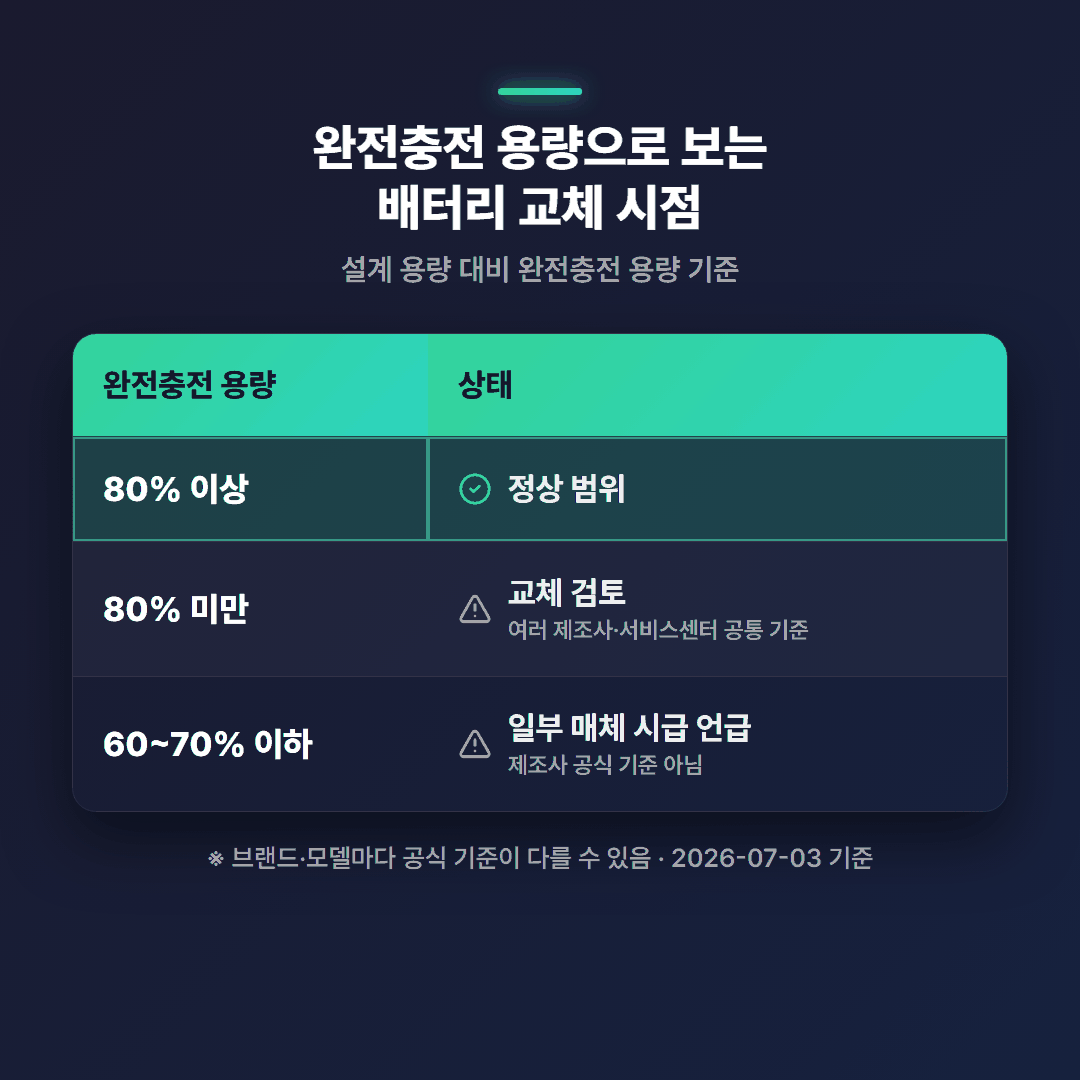
단일 공식 기준은 없지만, 완전충전 용량이 설계 용량의 80% 밑으로 떨어지면 교체를 검토하는 것이 여러 제조사·서비스센터 문서에서 공통으로 안내하는 기준이다. 일부 매체는 60~70% 이하를 더 시급한 교체 시점으로 언급하지만, 이는 제조사 공식 기준은 아니며 매체별 통념 수준으로 봐야 한다.
리튬이온 배터리는 일반적으로 300~500 사이클 전후에서 완전충전 용량이 설계 용량의 약 80% 수준까지 떨어지는 것으로 여러 제조사 문서가 설명한다(ASUS·Dell 공식 문서 기준). 반면 애플의 최근 맥북 배터리는 1,000 사이클에서 80% 용량 유지를 설계 목표로 제시하고 있어, 제조사와 모델에 따라 기준 사이클 수가 다르다는 점을 구분해서 봐야 한다.
| 완전충전 용량(설계 용량 대비) | 일반적으로 안내되는 상태 |
|---|---|
| 80% 이상 | 정상 범위로 보는 것이 일반적 |
| 80% 미만 | 교체를 검토하는 것이 여러 문서의 공통 기준 |
| 60~70% 이하 | 일부 매체에서 더 시급한 교체 시점으로 언급(제조사 공식 기준은 아님) |
위 구간은 여러 출처를 종합한 참고 범위이며, 브랜드·모델마다 공식 기준이 다를 수 있다. 정확한 판단은 제조사 공식 진단 도구나 서비스센터 확인이 필요하다.
배터리 수명을 늘리는 충전 습관
마이크로소프트 공식 지원 문서는 배터리를 오래 쓰려면 충전량을 20%~80% 사이로 유지하는 것을 권장한다. 고온 환경을 피하고, 장기간 보관할 때는 40~60% 충전 상태로 서늘하고 건조한 곳에 두는 것이 좋다고 안내한다(Microsoft 공식 지원 문서 기준).
삼성의 배터리 보호 모드나 애플의 "최적화된 배터리 충전" 기능처럼, 제조사 소프트웨어가 충전 상한을 제한해 이런 습관을 자동으로 구현하는 경우가 많다. 다만 충전 상한을 제한한다고 사이클 수 자체가 줄어드는 것은 아니다. 총 충전·방전량이 같으면 사이클은 동일하게 누적되며, 이 기능의 실제 역할은 배터리가 높은 전압에 머무는 시간을 줄여 열화 속도를 늦추는 데 있다(Microsoft·Apple 공식 문서 기준).
자주 묻는 질문
배터리 사이클이 정확히 뭔가요?
배터리 총 용량의 100%만큼 충전·방전한 횟수를 합산한 값이다. 나눠서 충전해도 합산해서 1사이클로 계산한다.
윈도우 노트북에서 배터리 사이클은 어떻게 확인하나요?
관리자 권한 명령 프롬프트에서 powercfg /batteryreport를 실행하면 생성되는 battery-report.html에서 확인할 수 있다.
맥북 배터리 사이클은 어디서 보나요?
Option 키를 누른 채 Apple 메뉴에서 시스템 정보로 들어가 하드웨어 → 전원 항목에서 확인한다.
삼성·LG 노트북도 사이클 수를 바로 보여주나요?
자체 프로그램은 배터리 보호모드나 수명 상태 위주로 보여주며, 정확한 사이클 숫자는 윈도우 배터리 리포트로 확인하는 것이 더 확실하다.
배터리 리포트에 사이클 수가 안 나오는 경우도 있나요?
일부 기종은 제조사 펌웨어가 사이클 수를 윈도우에 보고하지 않아 빈 값으로 표시될 수 있다.
출처·기준일·고지
이 글은 2026-07-03 기준으로 정리했다. 제조사 소프트웨어의 메뉴 구성·화면은 모델·펌웨어 버전에 따라 다를 수 있으므로, 실제 화면과 다르면 제조사 공식 지원 페이지에서 최신 절차를 확인하는 것이 안전하다.
참고 공식 출처: Apple 공식 지원(support.apple.com), Microsoft Learn·공식 지원(microsoft.com), 삼성 서비스 공식(samsungsvc.co.kr), 삼성케어플러스 공식(samsungcareplus.co.kr), LG전자 공식 지원(lge.co.kr), Dell 공식 지원(dell.com/support), Lenovo 공식 지원(support.lenovo.com), HP 공식 지원(support.hp.com), 에이수스 한국 공식지원(asus.com/kr/support), NirSoft(nirsoft.net)
'PC·윈도우' 카테고리의 다른 글
| 윈도우 절전·최대 절전·종료 차이 총정리 (0) | 2026.07.15 |
|---|---|
| 여름철 노트북 발열 줄이는 법 — 쿨링패드 효과와 전원 설정·언더볼팅 기초 (0) | 2026.07.11 |
| 노트북 배터리 오래 쓰는 충전 습관, 삼성·LG 80% 충전 제한 설정법 (0) | 2026.07.10 |
| 휴대폰 인증 문자 안 올 때 원인과 해결 방법 총정리 (0) | 2026.06.28 |
| 윈도우11 화면 캡처 방법 5가지 단축키 캡처도구 총정리 (0) | 2026.06.21 |


