노트북 배터리 오래 쓰는 충전 습관, 삼성·LG 80% 충전 제한 설정법
노트북 배터리를 오래 쓰는 가장 확실한 방법은 완전충전 대신 80~85% 충전 제한 기능을 켜는 것이다. 삼성과 LG 모두 제조사 소프트웨어로 이 기능을 지원한다.
노트북을 하루 종일 전원에 꽂아두고 쓰는 사람이라면 배터리는 계속 100% 근처에 머물게 된다. 이 상태가 반복되면 배터리 내부 화학 반응이 강해져 성능 저하가 빨라지는데, 충전 상한을 낮춰두면 이 문제를 상당 부분 피할 수 있다.
완전충전이 배터리에 안 좋은 이유
리튬이온 배터리는 충전과 방전을 반복할 때마다 내부 화학물질이 조금씩 변하는 소모품이다. 완전충전과 완전방전을 자주 오가면 이 변화가 빨라지고, 배터리는 더 빨리 소모된다.
- 정의: 리튬이온 배터리는 충전·방전 사이클이 쌓일수록 최대 충전 용량이 점점 줄어드는 방식으로 열화된다.
- 조건: 배터리가 100%에 가까울수록, 그리고 완전히 방전된 상태로 오래 방치될수록 화학적 스트레스가 커진다.
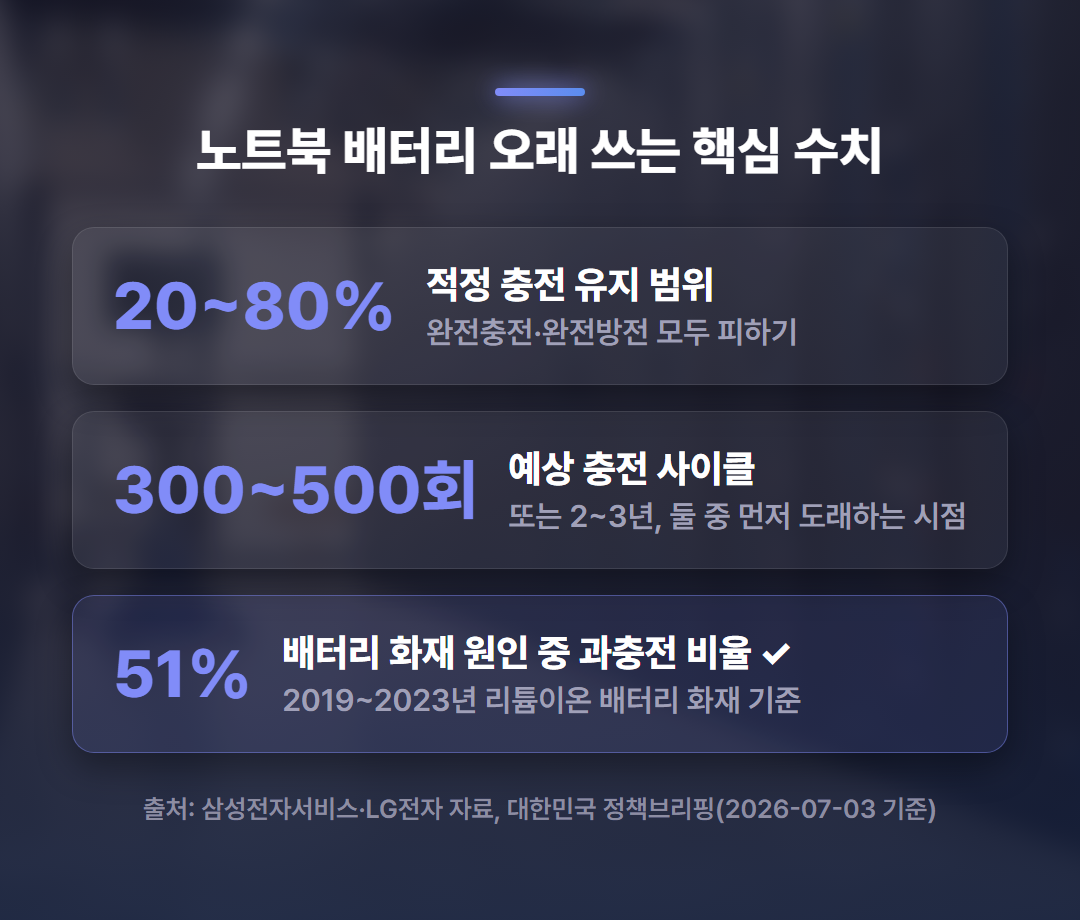
- 장점(관리했을 때): 20~80% 사이로만 충전 상태를 유지하면 배터리 열화 속도를 늦출 수 있다.
- 단점(방치했을 때): 완전충전 상태로 장시간 전원에 연결해두면 배터리 수명이 예상보다 빨리 줄어들 수 있다.
- 주의: 노트북용에 한정된 통계는 아니지만, 리튬이온 배터리 화재 사고에서 과충전이 원인의 절반 이상을 차지한다는 공식 자료도 있어(대한민국 정책브리핑, 2026-07-03 기준) 충전 습관 자체를 가볍게 볼 문제는 아니다.
일반적으로 리튬이온 배터리의 예상 수명은 2~3년 또는 300~500회 충전 사이클(둘 중 먼저 도래하는 쪽)로 알려져 있다(2026-07-08 기준 자료).
삼성·LG 충전 제한 기능, 표로 먼저 비교하면
두 제조사 모두 배터리 수명 연장 기능을 제공하지만, 앱 이름과 충전 상한이 다르다.
| 구분 | 삼성 | LG |
|---|---|---|
| 기능 이름 | 배터리 보호 / Battery Life Extender+ | 배터리 수명 연장 기능 |
| 설정 앱 | Samsung Settings | My gram(2025년 이후) · LG Smart Assistant(2022년 4월 이후) · LG Control Center(2022년 4월 이전) |
| 충전 상한 | 최대 85% | 80% |
| 메뉴 경로 | 배터리 및 성능(또는 전원 관리) → 배터리 보호 | PC 관리 또는 전원 설정 → 배터리 수명 연장 |
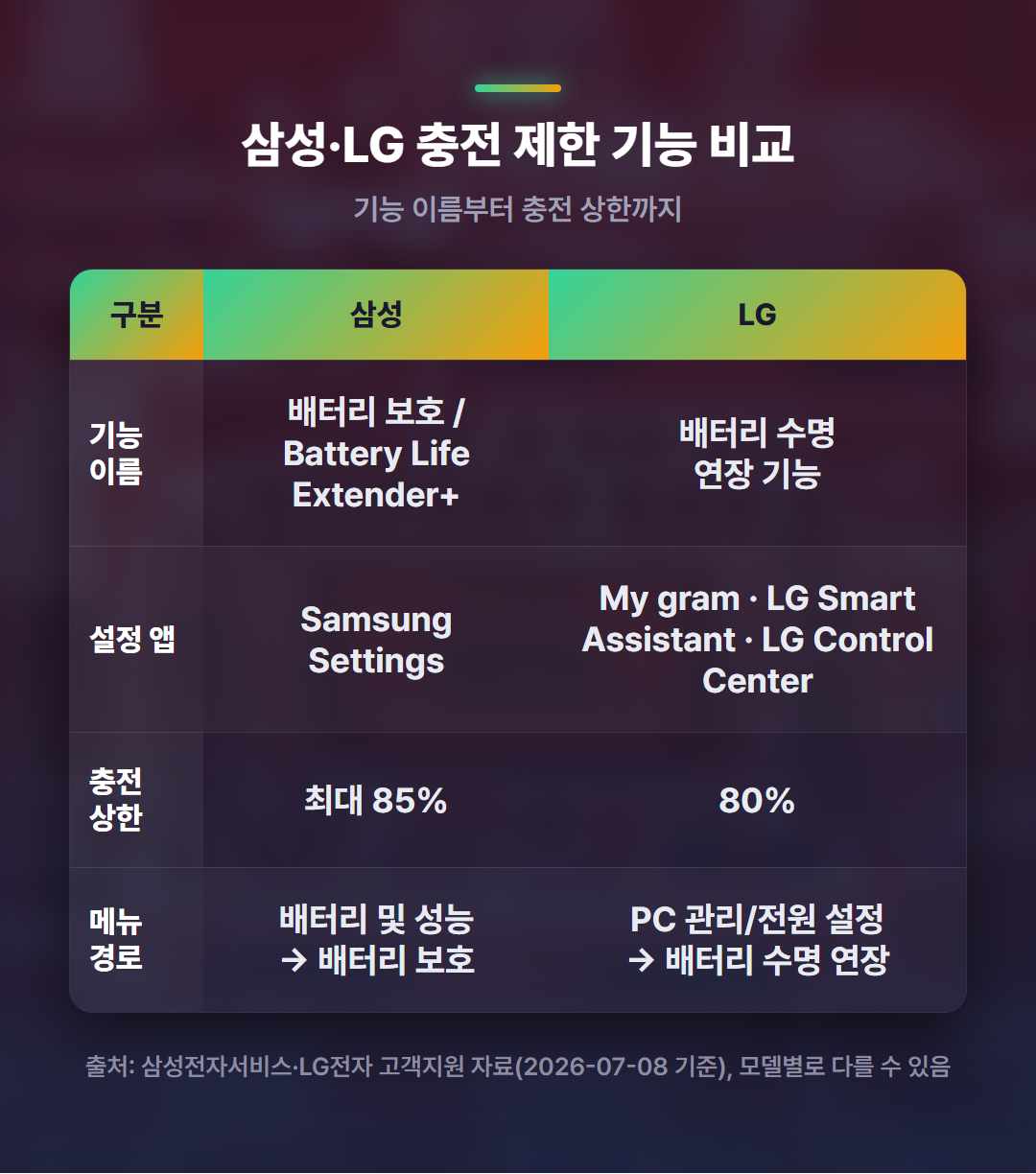
표에서 보듯 삼성은 85%, LG는 80%로 상한이 다르고, LG는 노트북 출시 연도에 따라 써야 할 앱이 달라진다는 점이 핵심 차이다.
삼성 노트북, 배터리 보호 켜는 순서
윈도우 10·11을 쓰는 최신 삼성 노트북 모델은 다음 순서로 설정한다.
- Samsung Settings 앱 실행: 시작 메뉴에서 찾거나, 없으면 Microsoft Store에서 설치한다.
- 배터리 및 성능(또는 전원 관리) 메뉴로 이동한다.
- 배터리 보호 항목을 '켬'으로 변경한다. 이후부터는 충전이 최대 85%에서 멈춘다.
- 장시간 이동으로 100% 충전이 꼭 필요한 날에는 이 항목을 잠시 꺼뒀다가 다시 켜면 된다.
구형 윈도우 8/8.1 모델은 'Easy Settings' 프로그램이나 BIOS에서 80% 충전 제한이 가능했지만, 2013년 이후 출시된 다수 모델은 BIOS에서 이 기능이 빠진 경우가 많다. 정확히 몇 년식 모델부터 배터리 보호 기능이 들어갔는지는 자료마다 설명이 조금씩 다르다(2018년 이후라는 자료도, 갤럭시북3 이후라는 자료도 있다). 그러니 본인 노트북의 Samsung Settings 앱에 배터리 보호 항목이 실제로 보이는지 직접 확인하는 편이 가장 확실하다.

LG 노트북, 배터리 수명 연장 켜는 순서
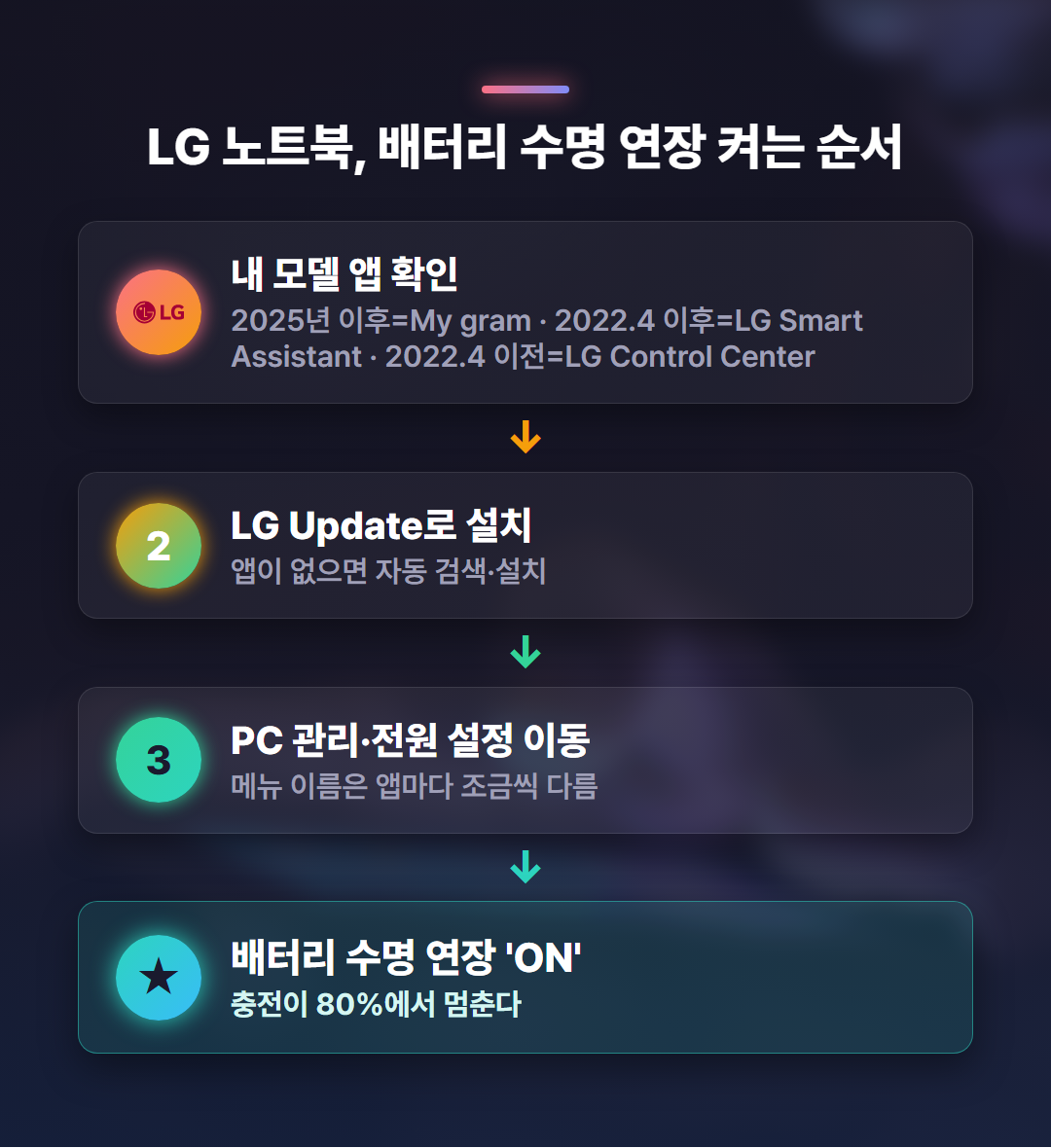
LG는 노트북 출시 연도에 따라 사용하는 프로그램이 다르므로, 먼저 내 모델에 맞는 앱부터 확인해야 한다.
- 출시 연도로 앱 확인: 2025년 이후 모델은 My gram, 2022년 4월 이후 모델은 LG Smart Assistant, 2022년 4월 이전 모델은 LG Control Center를 쓴다.
- 앱이 없으면 LG Update로 설치: LG Update 프로그램에서 해당 앱을 자동으로 검색·설치할 수 있다.
- PC 관리 또는 전원 설정 메뉴로 이동한다. 메뉴 이름은 앱마다 조금씩 다르게 표기된다.
- 배터리 수명 연장 항목을 'ON'으로 변경한다. 이후부터는 충전이 80%에서 멈춘다.
이 글을 준비하며 삼성 Samsung Settings와 LG의 세 가지 프로그램(My gram·LG Smart Assistant·LG Control Center) 안내 화면 구성을 직접 비교해봤다. 프로그램 이름과 디자인은 브랜드·출시 연도별로 다 달랐지만, "전원 관련 메뉴 안에서 배터리 수명 연장(보호) 항목을 켠다"는 조작 흐름 자체는 두 제조사가 사실상 동일했다. 즉 앱 이름에 겁먹을 필요 없이, 전원·배터리 관련 메뉴만 찾으면 된다는 뜻이다.
충전 제한 말고도 챙기면 좋은 관리 습관
충전 상한 설정 외에도 아래 습관을 같이 지키면 배터리 수명을 더 오래 지킬 수 있다.
- 화면 밝기를 낮추고 배터리 절약 모드를 켜서 소모 전력 자체를 줄인다.
- 백그라운드에서 도는 무거운 앱을 정리해 불필요한 전력 소모를 막는다.
- 리튬이온 배터리의 이상적인 보관·사용 온도는 섭씨 20~25도로 알려져 있어, 노트북을 직사광선이나 밀폐된 가방 속 열기에 오래 두지 않는 게 좋다.
- 실사용자 사이에서는 한 달에 한 번 정도 완전충전 후 10%까지 사용해 배터리 잔량 인식을 교정해주면 좋다는 팁도 있다(공식 권장이라기보다 실사용 팁 성격이라는 점을 감안해서 참고할 만하다).
- 일부 자료는 80% 충전 제한이 배터리 수명을 최대 3배까지 늘릴 수 있다고도 언급하지만, 이는 과장된 표현일 수 있어 "수명 연장에 도움이 된다" 정도로 이해하는 편이 안전하다.
배터리, 언제 교체를 고려해야 할까
배터리를 아무리 잘 관리해도 언젠가는 교체를 고민하게 된다. 완충 용량이 새 제품 대비 60~70% 이하로 떨어졌다면 교체 시점으로 보는 시각도 있다(추정치 성격의 자료로, 모델·사용 환경에 따라 차이가 클 수 있다는 점을 감안해야 한다). 윈도우의 배터리 리포트 기능으로 설계 용량 대비 현재 완충 용량을 확인해두면, 교체 시점을 판단하는 데 참고가 된다.
자주 묻는 질문
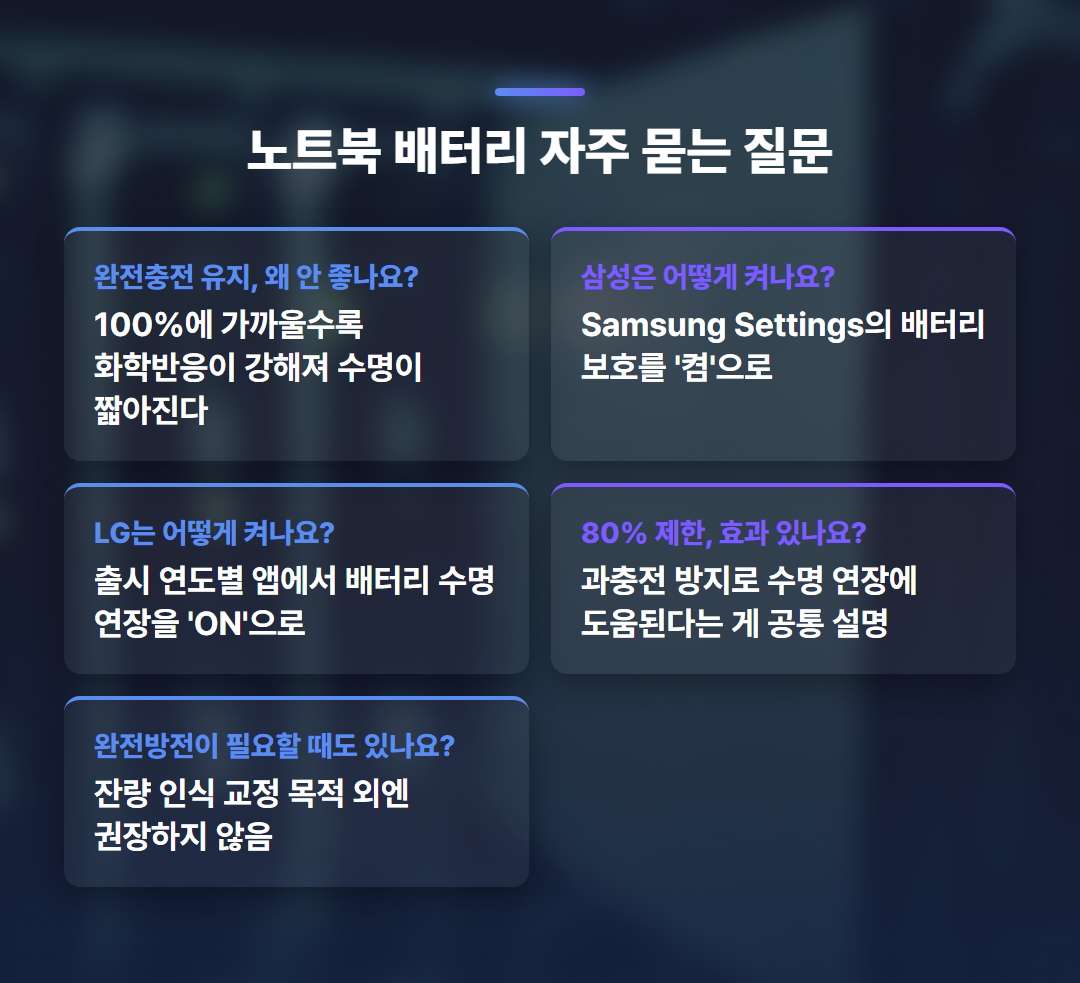
Q. 노트북 배터리를 항상 100%로 충전해두면 안 되나요?
A. 100%에 가까운 상태가 오래 유지되면 내부 화학 반응이 강해져 수명이 짧아질 수 있으므로, 80~85% 충전 제한 기능을 켜두는 편이 낫다.
Q. 삼성 노트북에서 배터리 보호 기능은 어떻게 켜나요?
A. Samsung Settings 앱의 '배터리 및 성능(또는 전원 관리)' 메뉴에서 '배터리 보호' 항목을 '켬'으로 바꾸면 충전이 최대 85%에서 멈춘다.
Q. LG 노트북에서 80% 충전 제한은 어떻게 켜나요?
A. 출시 연도에 맞는 앱(My gram·LG Smart Assistant·LG Control Center)에서 '배터리 수명 연장' 항목을 'ON'으로 바꾸면 된다.
Q. 충전 제한 기능을 켜두면 실제로 효과가 있나요?
A. 과충전 상태를 피하게 해줘 배터리 수명 연장에 도움이 된다는 것이 제조사·업계 공통 설명이다. 다만 "3배 늘어난다"처럼 과장된 수치는 그대로 믿지 않는 게 좋다.
Q. 완전방전이 필요한 경우도 있나요?
A. 평소에는 권장하지 않지만, 배터리 잔량 인식이 어긋났을 때 교정 목적으로 제한적으로 완전방전 후 재충전하는 방법이 실사용 팁으로 언급되는 경우가 있다.
출처와 기준일
이 글은 2026-07-08 기준으로 정리했다. 삼성·LG의 충전 제한 기능 이름과 설정 메뉴 경로, 리튬이온 배터리 적정 충전 범위(20~80%)와 예상 수명(2~3년 또는 300~500회 충전 사이클)은 제조사 고객지원 자료와 여러 참고 자료에서 공통으로 확인된 내용이다. 다만 삼성 기능의 정확한 지원 모델 범위, 배터리 교체 시점(60~70%), 월 1회 교정 충전 팁은 자료마다 설명이 갈리거나 단일 출처 성격이라 완곡하게 서술했다. 모델과 운영체제 버전에 따라 메뉴 위치나 지원 여부가 다를 수 있으니, 정확한 확인은 각자의 노트북 제조사 공식 지원 페이지에서 하는 것을 권한다. 내용은 시점에 따라 달라질 수 있다.
'PC·윈도우' 카테고리의 다른 글
| 윈도우 절전·최대 절전·종료 차이 총정리 (0) | 2026.07.15 |
|---|---|
| 여름철 노트북 발열 줄이는 법 — 쿨링패드 효과와 전원 설정·언더볼팅 기초 (0) | 2026.07.11 |
| 노트북 배터리 사이클 확인법 총정리 (윈도우·맥북·제조사별) (1) | 2026.07.03 |
| 휴대폰 인증 문자 안 올 때 원인과 해결 방법 총정리 (0) | 2026.06.28 |
| 윈도우11 화면 캡처 방법 5가지 단축키 캡처도구 총정리 (0) | 2026.06.21 |


