USB-C 케이블 로고, 확인 안 하면 놓치기 쉬운 규격 차이
USB-C 케이블은 생김새가 다 똑같아 보여도 실제 성능은 케이블마다 다르다. 커넥터 모양은 "USB-C"로 통일돼 있지만, 데이터 전송 속도·전력 공급 규격·영상 출력 기능은 케이블에 표시된 로고와 제품 사양을 봐야 구분할 수 있다.
왜 겉모습만 봐서는 규격을 알 수 없을까
USB-C는 커넥터의 물리적 형태를 정한 규격일 뿐이다. 실제 데이터 전송 속도와 기능은 케이블이 내부적으로 어떤 USB 표준(USB 2.0, USB 3.2, USB4 등)을 지원하느냐에 따라 갈린다. 대부분의 USB-C 케이블은 외형이 동일해서, 케이블만 눈으로 보고는 정확한 규격을 가늠하기 어렵다.
그래서 USB-IF(USB Implementers Forum)는 규격별로 공식 로고를 정해 케이블이나 포트에 표시하도록 하고 있다. 저가형·비인증 케이블은 로고가 아예 없거나 잘못된 로고를 붙이는 경우도 있어, 신뢰할 수 있는 제조사의 USB-IF 인증 제품을 고르는 것이 안전하다.
규격별 로고, 이렇게 다르다
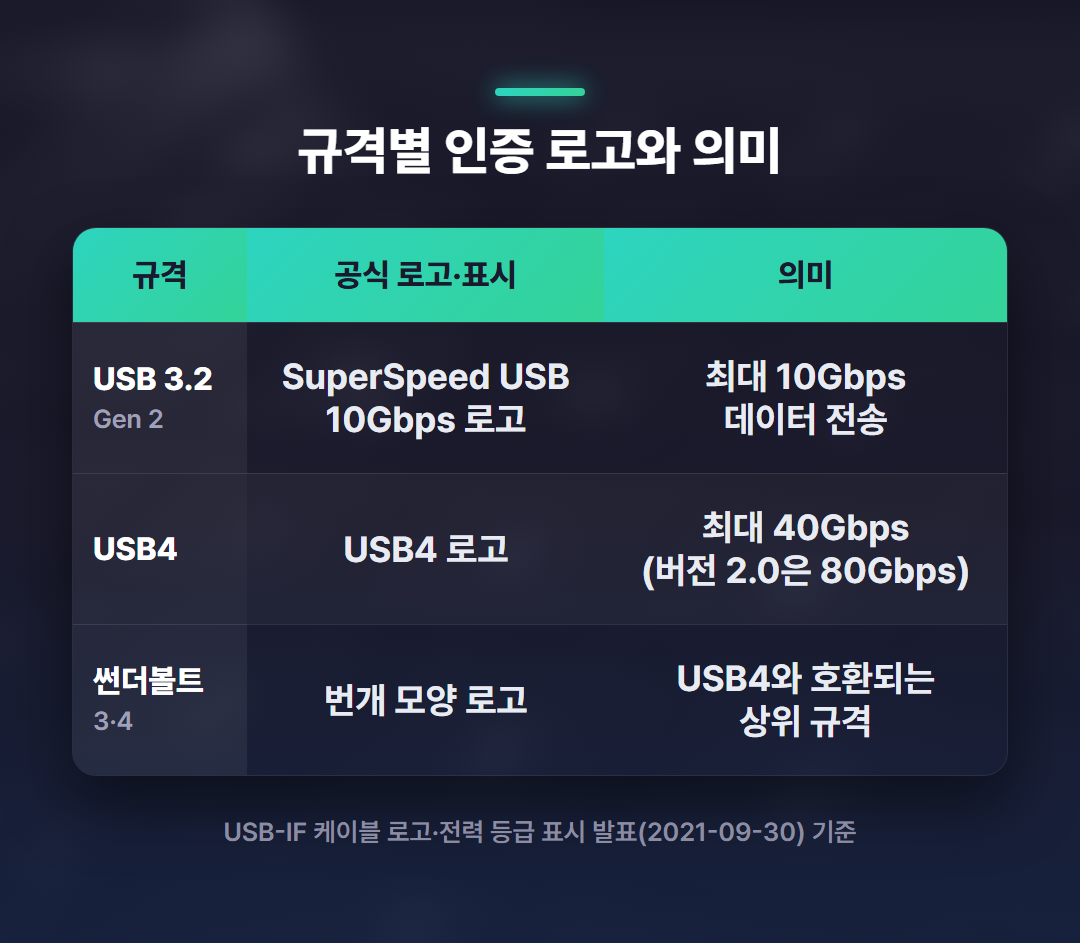
USB 3.2 Gen 2 규격은 "SuperSpeed USB 10Gbps" 로고를, USB4는 "USB4" 로고를 사용한다. 썬더볼트(Thunderbolt) 케이블에는 번개 모양의 썬더볼트 로고가 각인돼 있어, 이 로고만 확인해도 케이블이 어떤 성능을 지원하는지 1차로 짐작할 수 있다.
| 규격 | 공식 로고·표시 | 의미 |
|---|---|---|
| USB 3.2 Gen 2 | SuperSpeed USB 10Gbps 로고 | 최대 10Gbps 데이터 전송 |
| USB4 | USB4 로고 | 최대 40Gbps(버전 2.0은 80Gbps) |
| 썬더볼트 3·4 | 번개 모양 로고 | USB4와 호환되는 상위 규격 |
USB-IF는 2021년 9월 30일 이런 케이블 로고·전력 등급 표시 체계를 발표했다(2026-07-15 기준 여전히 적용 중인 표기 기준이다). 로고가 없거나 흐릿하게 인쇄된 케이블, 정품 여부가 불분명한 케이블은 표시된 성능을 내지 못할 수 있으므로 제품 상세 페이지의 인증 정보도 함께 확인하는 편이 안전하다.
데이터 전송 속도는 얼마나 차이 날까
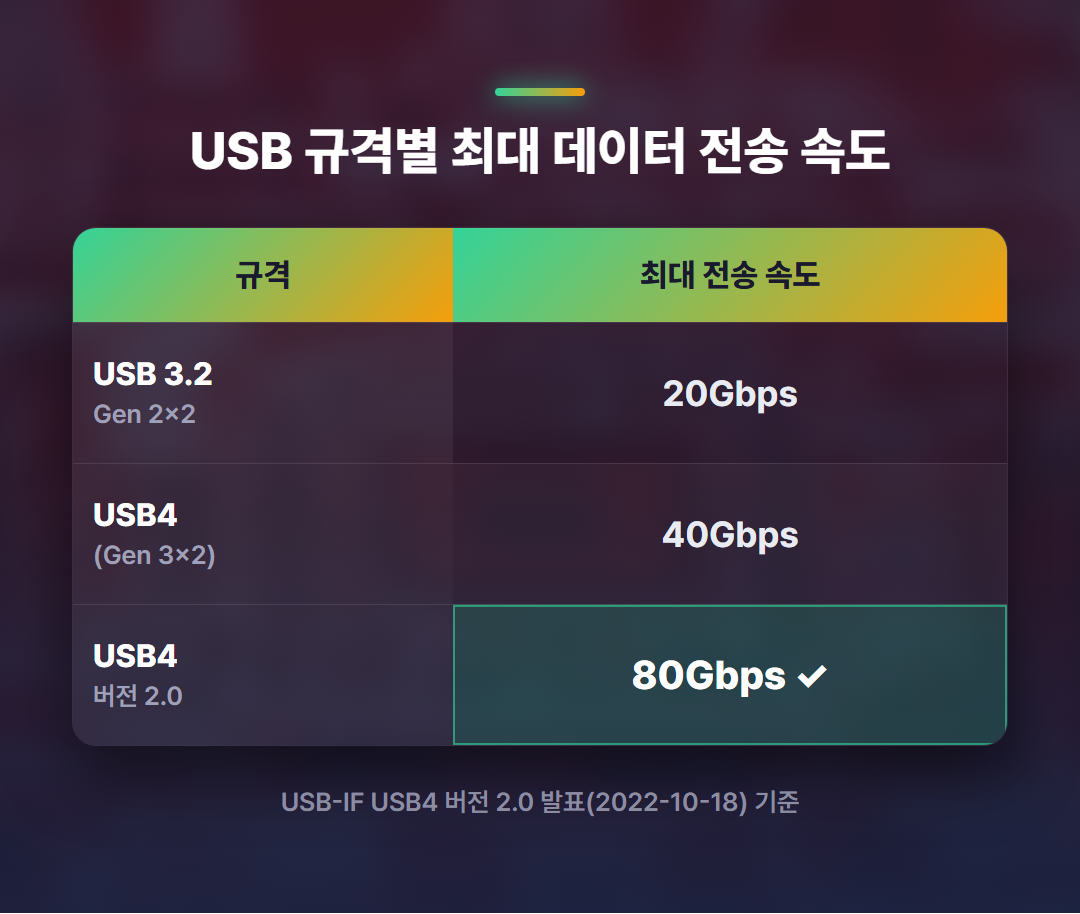
로고를 확인했다면 다음은 실제 전송 속도다. USB-IF는 2022년 10월 18일 USB4 버전 2.0 규격을 발표했는데, 이 규격은 최대 80Gbps의 양방향 대역폭을 지원하며 기존 USB4 40Gbps 케이블과도 호환된다.
| 규격 | 최대 데이터 전송 속도 |
|---|---|
| USB 3.2 Gen 2x2 | 20Gbps |
| USB4(Gen 3x2) | 40Gbps |
| USB4 버전 2.0 | 80Gbps |
고해상도 모니터 연결이나 고속 외장 SSD를 쓸 계획이라면 케이블이 몇 Gbps까지 지원하는지부터 확인해야 한다. 반대로 스마트폰 충전이나 문서 동기화처럼 가벼운 용도라면 굳이 40Gbps·80Gbps급 케이블이 필요하지 않다.
전력(PD) 규격, 어디까지 확인해야 할까
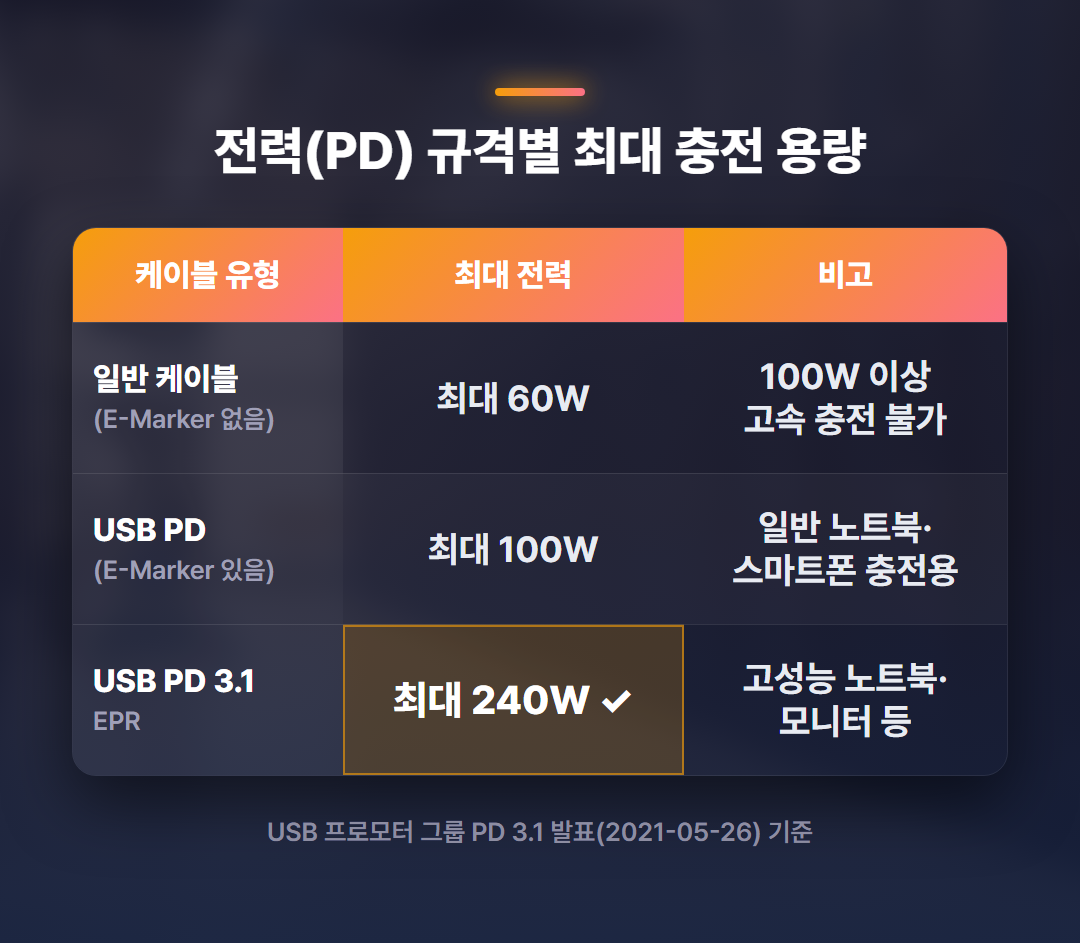
USB-C 케이블은 데이터 전송 외에 USB PD(Power Delivery)로 전력도 공급한다. 초기 USB PD는 최대 100W까지만 지원했지만, USB 프로모터 그룹이 2021년 5월 26일 발표한 USB PD 3.1 규격은 EPR(확장 전력 범위)을 통해 최대 240W까지 전력 공급 범위를 넓혔다. 다만 모든 USB-C 케이블이 이 용량을 지원하는 것은 아니므로 반드시 제품 사양을 따로 확인해야 한다.
| 케이블 유형 | 최대 전력 | 비고 |
|---|---|---|
| 일반 케이블(E-Marker 없음) | 최대 60W | 100W 이상 고속 충전 불가 |
| USB PD 지원(E-Marker 있음) | 최대 100W | 일반 노트북·스마트폰 충전용 |
| USB PD 3.1 EPR | 최대 240W | 고성능 노트북·모니터 등 고전력 기기용 |
100W가 넘는 고속 충전을 지원하려면 케이블 내부에 E-Marker 칩이 반드시 있어야 한다. 이 칩이 없으면 최대 60W로 충전 속도가 제한될 수 있어, 고성능 노트북을 급속 충전하고 싶다면 케이블 사양표에서 E-Marker 탑재 여부와 240W 지원 여부를 함께 확인하는 것이 좋다.
내 용도에는 어떤 케이블이 필요할까
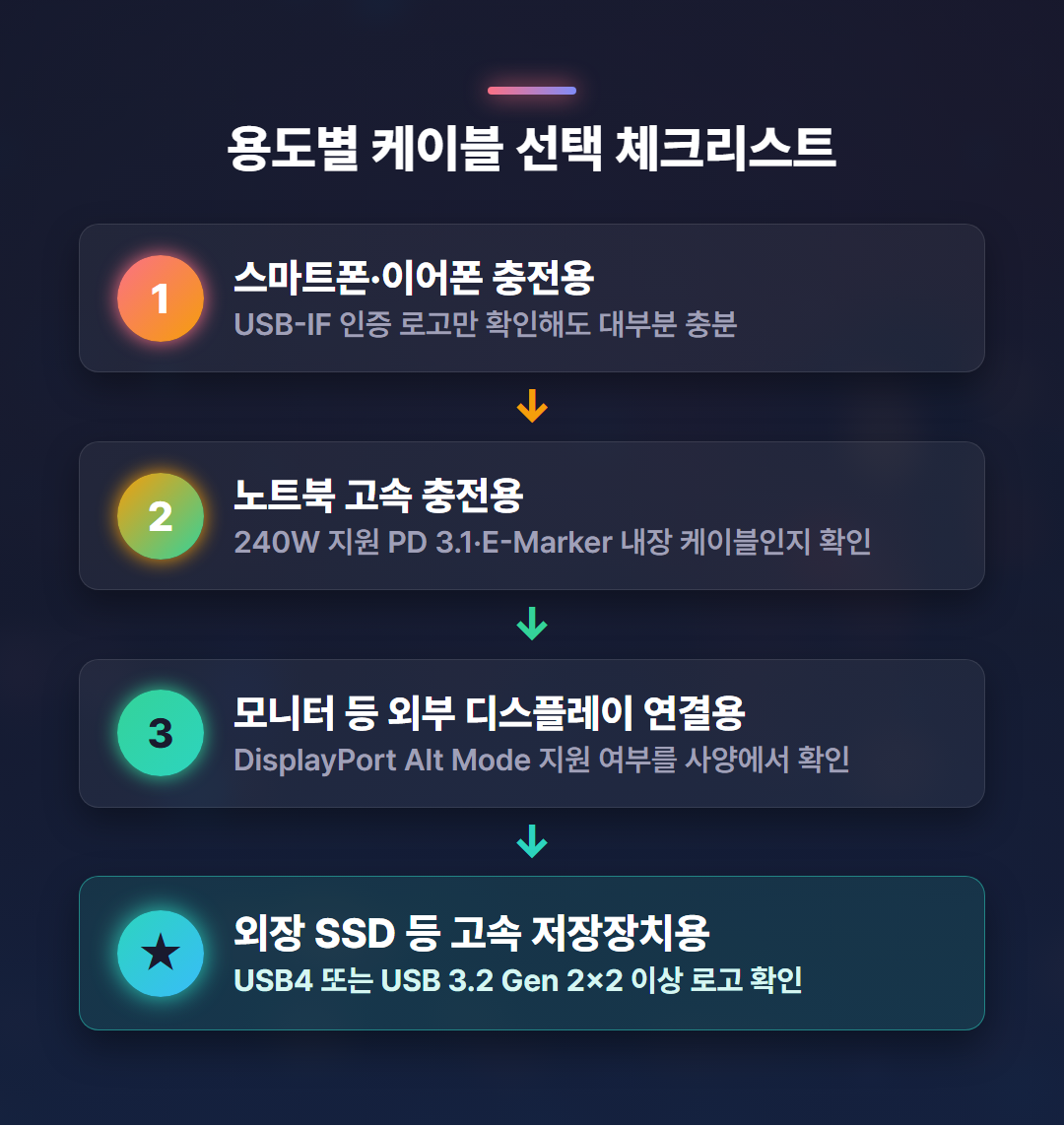
케이블을 살 때마다 로고·속도·전력을 전부 따지기 번거롭다면, 아래처럼 실제 쓰임새를 기준으로 좁혀가는 방법이 더 빠르다.
- 스마트폰·이어폰 충전용: USB-IF 인증 로고만 확인해도 대부분 충분하다. E-Marker 탑재 여부까지 따질 필요는 크지 않다.
- 노트북 고속 충전용: 최대 240W까지 지원하는 USB PD 3.1·E-Marker 내장 케이블인지 확인한다.
- 모니터 등 외부 디스플레이 연결용: 케이블·포트가 DisplayPort Alt Mode(비디오 출력)를 지원하는지 제품 사양에서 확인한다.
- 외장 SSD 등 고속 저장장치용: USB4 또는 USB 3.2 Gen 2x2 이상 로고가 찍혀 있는지 확인한다. 이 조건을 놓치면 저장장치 본연의 속도를 다 쓰지 못한다.
이 글을 정리하며 USB-IF의 USB4 버전 2.0 발표 자료(2022-10-18)와 USB 프로모터 그룹의 PD 3.1 발표 자료(2021-05-26)를 서로 대조해봤다. 80Gbps 데이터 전송속도와 240W 전력 공급이라는 두 핵심 수치가 두 발표 모두에서 동일하게 확인돼, 앞의 표와 체크리스트에 그대로 반영했다. 다만 썬더볼트와 USB4의 관계처럼 개인 블로그·백과사전 자료에 걸쳐 있는 내용은 "호환된다"는 표현 이상으로 단정하지 않았다.
2026-07-15 기준, USB-C 케이블의 규격은 외형만으로 구분하기 어려우므로, 케이블에 표시된 로고와 제품 사양을 통해 데이터 전송 속도, 전력 공급(PD) 용량, 비디오 출력 지원 여부를 확인해야 한다.
2026년, 노트북까지 넓어지는 EU USB-C 의무화
케이블 규격뿐 아니라 기기 쪽 포트 규정도 계속 바뀌고 있다. 유럽연합(EU)은 2024년 12월 28일부터 스마트폰·태블릿 등 휴대용 전자기기에 USB-C 충전 포트 의무화를 시행했고, 2026년 4월 28일부터는 노트북에도 같은 의무화가 적용된다. 이 규정은 새로 출시되는 제품에 적용되는 것으로, 이미 판매 중인 재고 제품까지 소급 적용되는 것은 아니다.
포트가 USB-C로 통일된다고 해서 케이블 성능까지 자동으로 같아지는 것은 아니라는 점은 여전히 유효하다. 새 기기를 사더라도 케이블에 표시된 로고와 사양은 그대로 확인해야 한다.

자주 묻는 질문
Q. USB-C 케이블은 모두 같은 속도를 낼까?
아니다. USB-C는 커넥터 형태일 뿐이며, 케이블이 내부적으로 지원하는 USB 표준(USB 2.0, USB 3.2, USB4 등)에 따라 실제 전송 속도가 달라진다.
Q. 케이블의 전력 공급 능력은 어떻게 확인하나?
케이블이나 포장에 표시된 USB PD(Power Delivery) 와트(W) 수치를 확인하면 된다. 100W가 넘는 고속 충전을 지원하려면 케이블 내부에 E-Marker 칩이 있어야 한다.
Q. 썬더볼트 케이블도 USB-C인가?
그렇다. 썬더볼트 3·4는 USB-C 커넥터를 쓰며 USB4와 호환되지만, 더 엄격한 인증 기준을 포함하는 상위 표준으로 알려져 있다.
Q. USB-C 케이블을 살 때 가장 먼저 확인해야 할 것은?
필요한 데이터 전송 속도, 전력 공급 용량, 영상 출력 지원 여부를 먼저 정하고, 그에 맞는 USB-IF 인증 로고가 있는 케이블을 고르는 것이다.
Q. 100W 이상 고속 충전이 되는 케이블은 어떻게 구별하나?
케이블 표면이나 제품 사양에서 PD 와트 수치와 E-Marker 칩 탑재 여부를 확인해야 하며, 표시가 없으면 최대 60W로 제한될 수 있다.
USB-IF의 USB4 버전 2.0 발표(2022-10-18), USB 프로모터 그룹의 PD 3.1 발표(2021-05-26), EU 노트북 USB-C 의무화 관련 자료(2026-04-28 시행 기준)를 바탕으로 2026-07-15 기준으로 정리했다. 규격과 정책은 이후 바뀔 수 있으므로 구매 전 제품 사양과 공식 자료를 다시 확인하는 것이 안전하다.
'문제 해결' 카테고리의 다른 글
| 외장 SSD 인식 안됨 원인과 해결 순서 총정리 (윈도우·맥) (0) | 2026.07.04 |
|---|---|
| 집 와이파이 느릴 때 해결 순서 총정리 (원인부터 AS까지) (0) | 2026.07.03 |
| 카카오톡 생일 비공개 설정 방법, 친구 생일 안 보기까지 (2026) (1) | 2026.06.26 |
| 카카오톡 백업 방법 총정리 - 대화 백업 복원 기기변경 2026 (0) | 2026.06.25 |
| 와이파이 속도 느릴 때 원인 점검·해결 방법 총정리 (2026) (1) | 2026.06.24 |


