집 와이파이 느릴 때 해결 순서 총정리 (원인부터 AS까지)
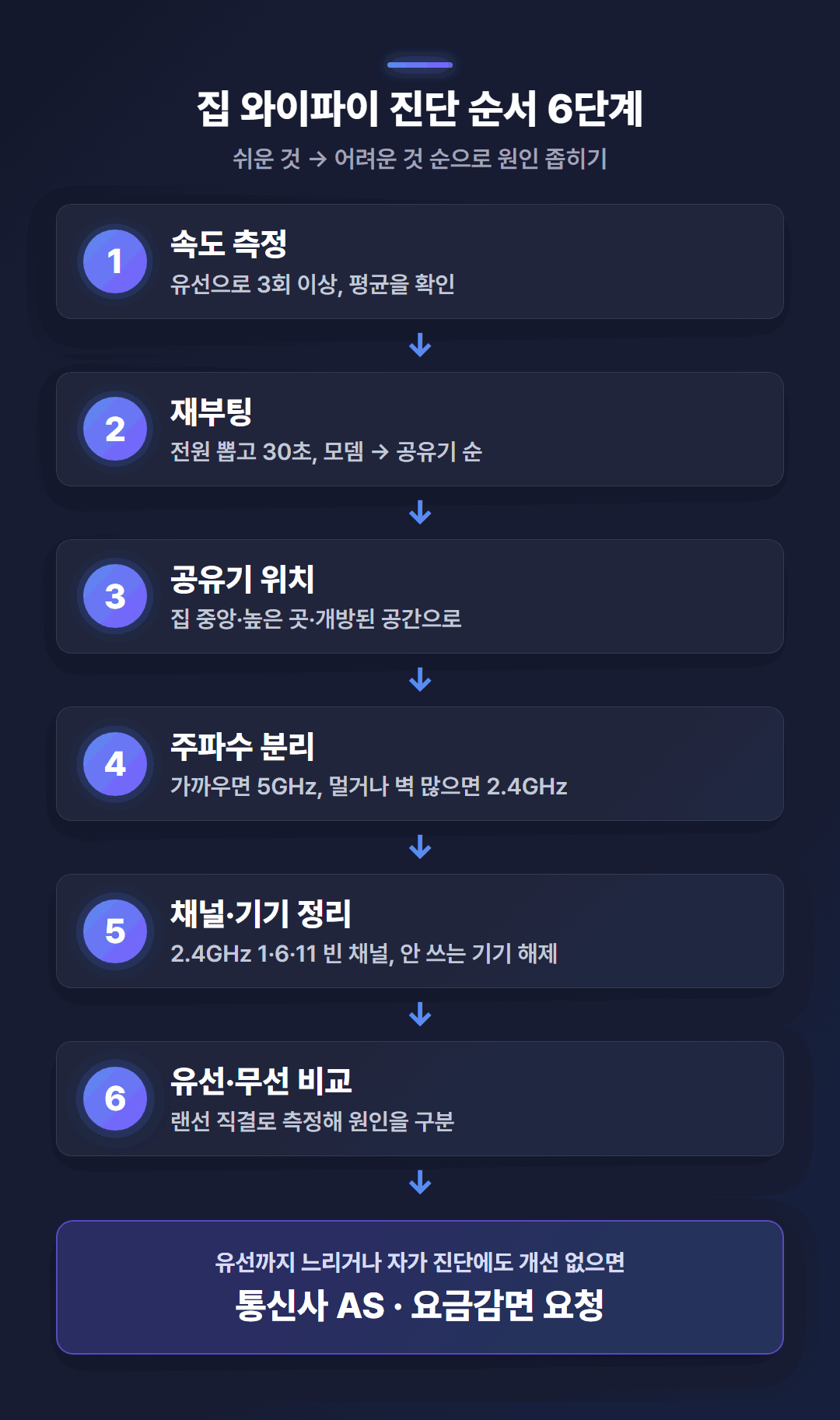
집 와이파이가 느릴 때는 공유기부터 바꾸지 말고 "속도 측정 → 재부팅 → 공유기 위치 → 2.4/5GHz 분리 → 채널·기기 정리 → 유선·무선 비교" 순서로 원인을 좁히는 것이 먼저다. 이 순서는 수고와 비용이 적은 조치부터 밟아, 문제의 원인이 회선인지 공유기인지 기기인지 전파 간섭인지를 하나씩 배제하는 방식이다.
느림의 원인은 크게 네 갈래(회선·공유기·단말 기기·전파 간섭)로 나뉜다. 원인을 먼저 구분하면 불필요한 조치를 줄일 수 있고, 유선(랜선)까지 느리거나 약관상 최저보장속도에 반복 미달하면 그때 통신사 AS를 부르는 것이 표준 순서다. 이 글은 통신사 기사가 밟는 진단 흐름을 순서대로 정리했다.
진단 순서 한눈에 보기 (단계별 요약표)
아래는 "쉬운 것 → 어려운 것" 순으로 정리한 진단 8단계다. 위에서부터 차례로 실행하면서, 각 단계에서 속도가 회복되는지 확인한다.
| 순서 | 단계 | 무엇을 하나 | 왜 하나 |
|---|---|---|---|
| 1 | 속도 측정 | 유선으로 3회 이상 측정해 평균을 본다 | 현재 상태의 기준값을 잡는다 |
| 2 | 재부팅 | 전원 뽑고 30초 뒤 모뎀→공유기 순으로 켠다 | 캐시·과열·일시 오류를 푼다 |
| 3 | 공유기 위치 | 집 중앙·높은 곳·개방된 공간으로 옮긴다 | 신호 도달(커버리지)을 넓힌다 |
| 4 | 주파수 분리 | 가까우면 5GHz, 멀거나 벽 많으면 2.4GHz | 거리·용도에 맞게 대역을 나눈다 |
| 5 | 채널·펌웨어 | 2.4GHz는 1·6·11 중 빈 채널, 채널폭 20MHz, 펌웨어 최신 | 이웃과의 간섭을 줄인다 |
| 6 | 기기 정리 | 안 쓰는 기기 연결 해제, 대용량 업로드 확인 | 대역폭 분산을 막는다 |
| 7 | 유선·무선 비교 | 랜선 직결로 측정해 무선과 비교 | 회선/공유기/기기 원인을 구분한다 |
| 8 | 통신사 AS | 유선까지 느리면 고장진단·AS 요청 | 회선·모뎀 등 통신사 구간을 점검한다 |
> 기준: 2026-07-02, 공식 기관·제조사·통신사 자료 종합.
와이파이는 왜 느려지나요? (원인 4갈래)
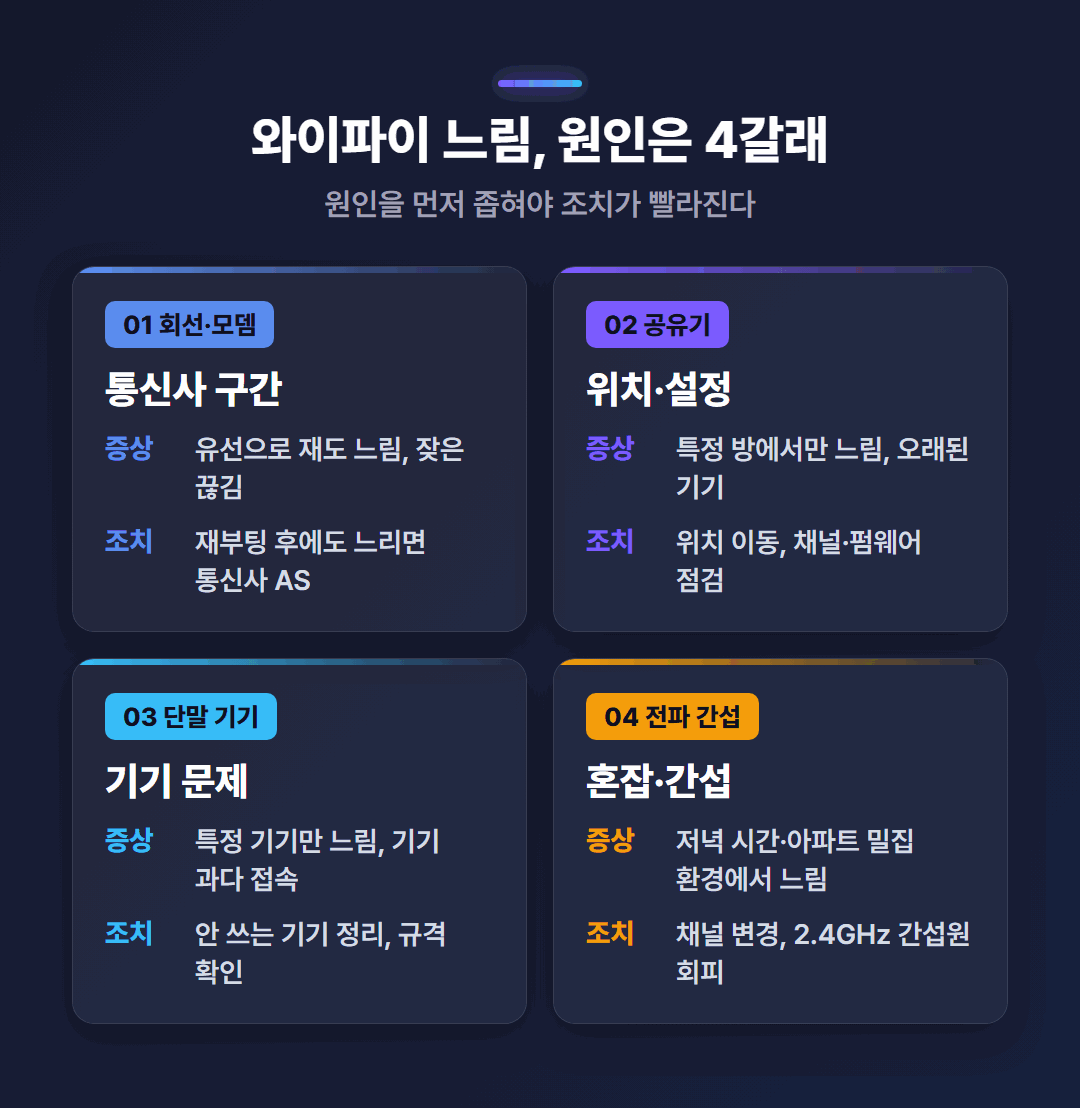
집 와이파이 저하의 원인은 한 곳이 아니라 크게 네 갈래로 나뉜다. 원인을 먼저 좁혀야 조치가 빨라진다.
| 원인 구간 | 대표 증상 | 먼저 해볼 조치 |
|---|---|---|
| 회선·모뎀 (통신사 구간) | 유선으로 재도 느림, 잦은 끊김 | 재부팅 후에도 유선이 느리면 통신사 AS |
| 공유기 | 특정 방에서만 느림, 오래된 기기 | 위치 이동, 채널·펌웨어 점검 |
| 단말 기기 | 특정 기기만 느림, 기기 과다 접속 | 안 쓰는 기기 정리, 무선랜 규격 확인 |
| 전파 간섭·혼잡 | 저녁 시간대·아파트 밀집 환경에서 느림 | 채널 변경, 2.4GHz 간섭원 회피 |
특히 아파트·오피스텔처럼 공유기가 밀집한 환경에서는 이웃 공유기가 같은 채널을 쓰는 것이 흔한 저하 원인으로 지목된다. 저녁 시간대(사용 피크)에만 느리다면 회선 혼잡이나 기기 과다일 수 있고, 특정 방에서만 느리면 위치·전파 도달 문제일 수 있다.
뭐부터 점검해야 하나요? (실제 진단 순서)
진단은 비용과 수고가 적은 것부터 실행한다. 각 단계는 다음과 같다.
- **현재 속도 측정** — speedtest.net, fast.com, 통신사 자체 측정, 정부기관 NIA(speed.nia.or.kr)로 잰다. 가능하면 유선(랜선)으로, 다른 인터넷 사용을 멈추고, 3회 이상 측정해 평균을 본다.
- **공유기·모뎀 재부팅** — 전원을 뽑고 30초 뒤 다시 켠다. 모뎀을 먼저 켜 완전히 연결된 뒤 공유기를 켠다. 단순 재부팅이 가정 네트워크 문제의 상당수를 해소한다.
- **공유기 위치 최적화** — 집 중앙·높은 곳·개방된 공간으로 옮긴다. 구석·바닥·수납장 안·금속이나 가전 근처는 피한다.
- **주파수 분리(2.4GHz/5GHz)** — 가까운 기기·스트리밍은 5GHz, 멀거나 벽 많은 곳·IoT 기기는 2.4GHz로 나눠 붙인다.
- **채널·펌웨어·채널폭 점검** — Wi-Fi 분석 앱으로 혼잡한 채널을 피해 2.4GHz는 1·6·11 중 빈 채널로, 채널폭은 20MHz로 둔다. 공유기 펌웨어는 최신으로 업데이트한다.
- **연결 기기 정리** — 안 쓰는 기기 연결을 해제하고, 백그라운드 대용량 업로드·다운로드를 확인한다.
- **유선 vs 무선 비교** — 랜선 직결로 측정한다. 유선은 빠른데 무선만 느리면 공유기·전파 문제, 유선도 느리면 회선·모뎀 문제일 가능성이 높다.
- **통신사 AS·요금감면** — 위를 다 해도 안 되거나 유선까지 느리면 통신사 고장진단·AS를 요청한다.
(내부링크: 공유기 채널 바꾸는 법 글)
2.4GHz와 5GHz, 어떤 걸 써야 하나요?
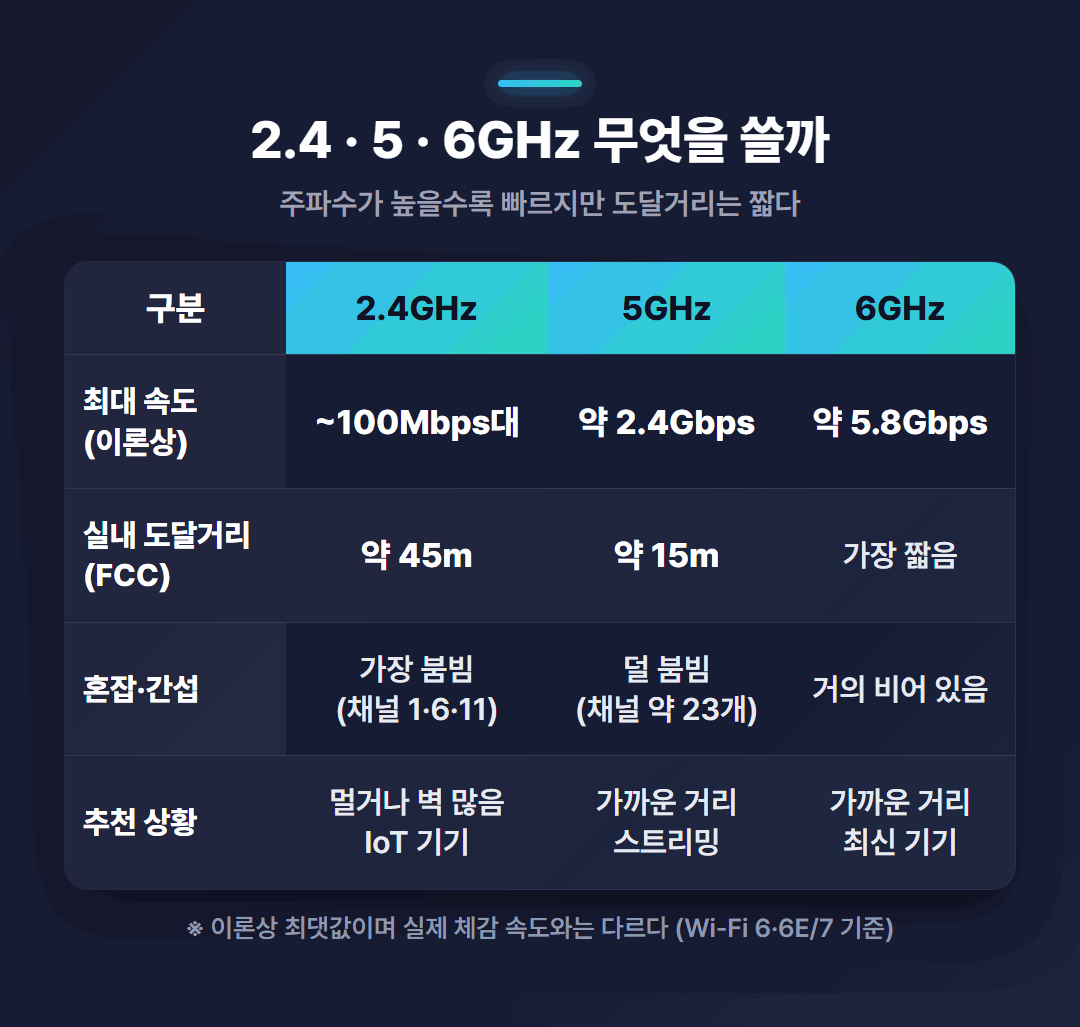
주파수가 높을수록 속도는 빨라지고 도달거리는 짧아진다. 파장이 짧아 벽·바닥 같은 장애물을 통과하기 어렵기 때문이다. 결론부터 말하면, 가까운 거리에서 빠른 속도가 필요하면 5GHz(가능하면 6GHz), 멀거나 벽이 많거나 IoT 기기라면 2.4GHz가 기본 선택이다.
| 구분 | 2.4GHz | 5GHz | 6GHz (Wi-Fi 6E/7) |
|---|---|---|---|
| 속도(이론상 최대) | 흔히 최대 100Mbps대 | Wi-Fi 6 기준 이론상 약 2.4Gbps | Wi-Fi 7 기준 이론상 약 5.8Gbps |
| 실내 도달거리(FCC) | 약 150피트(약 45m) | 약 50피트(약 15m) | 가장 짧음 |
| 혼잡·간섭 | 가장 붐빔(비중첩 채널 1·6·11뿐) | 채널 많아 덜 붐빔(약 23개) | 신규 대역이라 거의 비어 있음 |
| 추천 상황 | 멀거나 벽 많음, IoT | 가까운 거리, 스트리밍 | 가까운 거리, 최신 기기 |
여기서 표의 이론상 최대속도는 규격상의 최댓값이며, 실제 체감 속도와는 다르다. 제조사 설명으로는 5GHz 커버리지가 2.4GHz의 약 60~70% 수준이다. "5GHz가 항상 최선"이라는 오해가 흔하지만, 거리·벽이 많은 환경에서는 2.4GHz가 오히려 안정적이다.
공유기는 어디에 두는 게 좋나요?
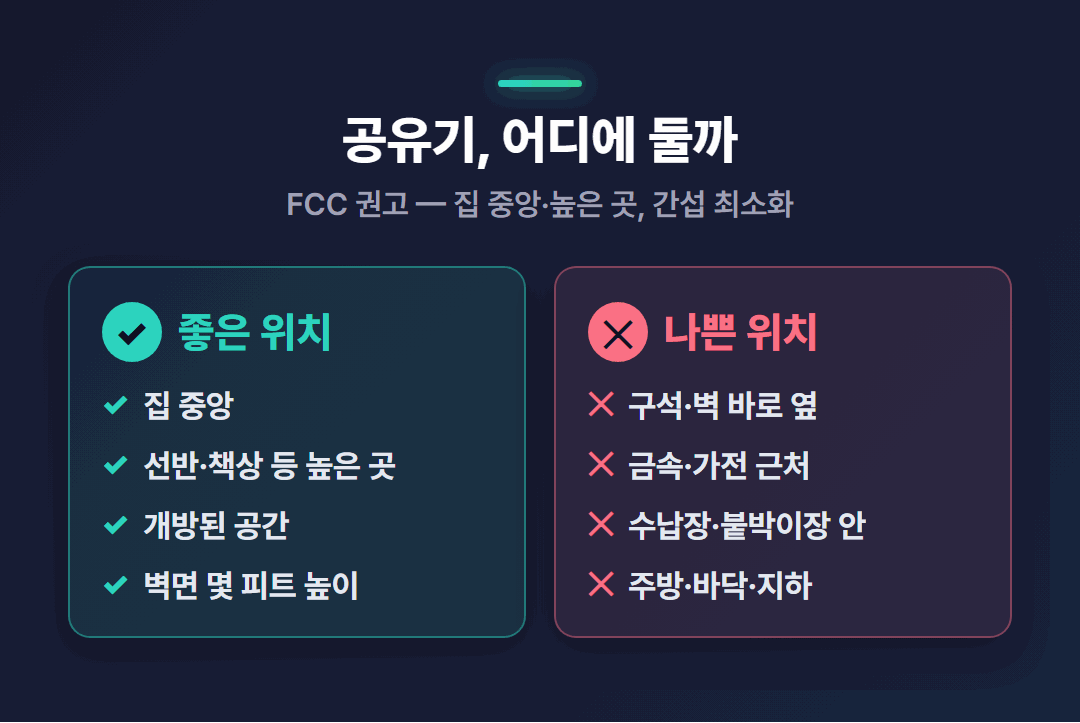
미국 연방통신위원회(FCC)는 공유기를 집 중앙·높은 위치에 두고 전자기기 간섭을 최소화하라고 권고한다. 바닥보다는 선반·책상·벽면처럼 몇 피트 높이가 낫다.
피해야 할 위치는 구석, 벽 바로 옆, 금속이나 가전 근처, 수납장·붙박이장 안, 주방, 지하다. 2.4GHz에서 서로 겹치지 않는 채널은 1·6·11뿐이므로, Wi-Fi 분석 앱으로 이웃이 덜 쓰는 채널을 골라 고정하고 채널폭을 20MHz로 두면 간섭을 줄일 수 있다. 많은 공유기가 기본값으로 채널 6을 써, 그 채널이 가장 붐비는 경우가 흔하다.
속도는 몇 %면 정상인가요? (통념 70% vs 약관 50%)
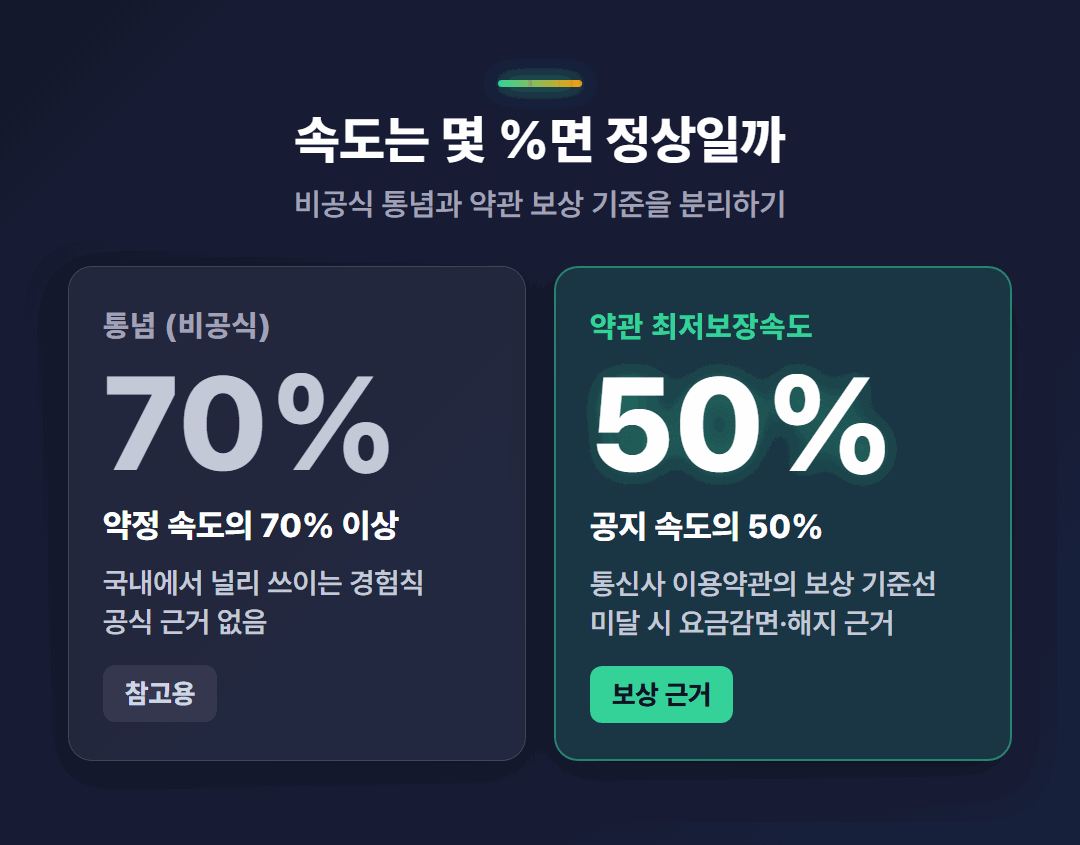
여기서 흔히 뒤섞이는 두 가지 "정상 기준"을 분리해야 한다. 하나는 비공식 통념이고, 다른 하나는 약관에 명시된 보상 기준선이다.
| 기준 | 값 | 성격 | 쓰임 |
|---|---|---|---|
| 통념(비공식) | 약정 속도의 70% 이상 | 국내에서 널리 쓰이는 경험칙 | "일반적으로 정상으로 본다" 정도 |
| 약관상 최저보장속도(SLA) | 공지 속도의 50% | 통신사 이용약관의 보상 기준선 | 미달 시 요금감면·해지 근거 |
통념은 예컨대 100M 상품은 80~100Mbps, 500M 상품은 400~500Mbps, 1G 상품은 800Mbps~1Gbps를 정상으로 소개한다. 다만 이는 공식 근거가 아니라 통념이므로 참고용으로만 본다.
반면 약관상 최저보장속도(SLA)는 통신사 이용약관에 명시된 최소 보장 속도로, 실측이 이 값에 미달하면 요금감면이나 위약금 없는 해지의 근거가 된다. 2002년 도입됐고 원래 공지 속도의 30~50%였으나, 2021년 KT와 LG유플러스가 50%로 상향했다(전자신문 보도 2021-06-07·2021-07-22 기준).
상품별 최저보장속도로 보도된 값은 1G 상품은 대체로 500M(단 LG유플러스는 300M로 보도), 2.5G 상품은 1G, 5G 상품은 1.5G, 10G 상품은 3G다. 이 수치는 2021년 전후 보도 기준이며 통신사·시점에 따라 바뀔 수 있으므로, 가입한 통신사 약관에서 최종 확인해야 한다. 보상 청구 절차도 보도 기준으로는 PC에서 30분 동안 5회 이상 측정해 3회 이상 최저속도에 미달하면 대상이 된다고 알려져 있으나, 측정 조건과 절차는 통신사별로 다를 수 있으므로 약관·고객센터에서 확인하는 것이 좋다.
유선은 빠른데 왜 와이파이만 느리죠?
유선(랜선)은 빠른데 무선만 느리면 공유기·전파 문제일 가능성이 높다. 와이파이는 거리·벽·간섭이라는 변수가 있어 유선보다 낮게 나오는 것이 정상이다.
그래서 정확한 회선 상태를 보려면 유선으로 측정해야 한다. 유선까지 느리면 회선·모뎀 등 통신사 구간 문제일 가능성이 높고, 유선은 정상인데 무선만 느리면 공유기 위치·채널·주파수를 먼저 손봐야 한다. 이 유선·무선 비교가 원인을 가르는 가장 확실한 도구다.
통신사 AS는 언제 불러야 하나요?
다음 상황이면 자가 조치를 멈추고 통신사에 문의·AS를 요청한다.
- 유선(랜선) 직결에서도 속도가 느릴 때 — 회선·모뎀 등 통신사 구간 문제 신호
- 재부팅·위치·채널·기기 정리 등 자가 진단을 모두 해도 개선이 없을 때
- 약관상 최저보장속도(공지 속도의 50%)에 반복 미달할 때 — 요금감면·해지 근거
- 모뎀 램프 이상이나 잦은 끊김 등 하드웨어 장애 징후가 있을 때
국내 통신사는 자가진단 도구를 제공한다. KT의 경우 인터넷/TV 고장진단에서 원격 리셋(리셋 후 1~2분 뒤 재이용)과 셀프 해결 가이드를 제공하고, 지속되면 화면에서 바로 A/S 출동을 신청하거나 100번으로 접수할 수 있다. SKT와 LG유플러스도 각사 고객센터·앱에서 유사한 자가진단과 AS 접수를 제공하므로, 구체적 절차는 각사 채널에서 확인하는 것이 좋다.
직접 자료를 정리·검증해본 결과
이 글을 준비하며 FCC 같은 공식 기관, 공유기 제조사, 국내 통신사 안내와 관련 보도를 교차로 정리·비교해봤다. 그 결과 가장 확실했던 것은, 개별 조치를 무작위로 시도하기보다 "속도 측정 → 재부팅 → 위치 → 주파수/채널 → 기기 정리 → 유선·무선 비교"라는 순서를 지키는 방식이었다. 특히 유선·무선 비교 한 단계만 먼저 해도 원인이 회선인지 공유기인지가 크게 갈렸다.
또 하나 정리하면서 분명해진 점은, "정상 속도" 기준이 자료마다 달라 혼동을 부른다는 것이다. 블로그에서 흔한 "약정의 70%"는 공식 근거가 없는 통념이었고, 요금감면의 실제 근거가 되는 것은 약관상 최저보장속도(공지 속도의 50%)였다. 두 숫자를 분리해 이해하는 것만으로도 "느린데 보상을 받을 수 있는지"를 판단하기가 훨씬 쉬워졌다.
자주 묻는 질문 (FAQ)
**Q1. 와이파이가 갑자기 느려졌어요, 뭐부터 하나요?**
속도를 측정해 기준값을 잡은 뒤 공유기·모뎀 재부팅(전원 뽑고 30초, 모뎀 먼저)부터 한다. 이 단순 조치가 일시적 오류의 상당수를 해소한다.
**Q2. 속도 측정 앱의 Mbps와 파일 다운로드 속도가 왜 다르죠?**
Mbps(속도)와 MB/s(용량)는 단위가 다르다. 8비트가 1바이트이므로 100Mbps는 초당 약 12.5MB다. 측정 앱의 Mbps 값을 다운로드 속도(MB/s)와 혼동하면 실제보다 느리다고 오해하기 쉽다.
**Q3. 무선으로 재면 약정 속도가 안 나오는데 고장인가요?**
아니다. 와이파이는 거리·벽·간섭 변수가 있어 유선보다 낮게 나오는 것이 정상이다. 정확한 회선 상태는 유선(랜선) 측정으로 확인한다.
**Q4. 와이파이 확장기와 메시는 뭐가 다른가요?**
확장기는 기존 신호를 재송출하며 보통 SSID가 분리되고, 백홀에 대역폭 일부(최대 절반까지)를 써 속도가 깎일 수 있다. 메시는 여러 노드가 하나의 SSID로 이어져 이동 중 자동 연결(로밍)되며 넓은 집에 유리하다. 일반적으로 메시가 확장기보다 비싼 편으로 소개된다.
**Q5. 기가 인터넷인데 왜 기가 속도가 안 나오죠?**
이론상 최대속도는 최상 조건의 값이다. 실제 환경에서는 그보다 낮게 나오며, 대부분의 가정은 300~500Mbps로 일상 사용에 충분하다는 지적도 있다.
요약과 다음 행동
집 와이파이가 느릴 때는 공유기 교체나 상품 변경보다, "속도 측정 → 재부팅 → 위치 → 주파수/채널 → 기기 정리 → 유선·무선 비교" 순서로 원인을 좁히는 것이 먼저다. 유선까지 느리거나 약관상 최저보장속도(공지 속도의 50%)에 반복 미달하면 통신사 AS·요금감면을 요청한다. 자가 진단으로 해결되지 않는다면, 측정 결과를 기록해 두었다가 통신사 고객센터에 제시하면 상담이 수월하다.
(내부링크: 인터넷 속도 측정 정확히 하는 법 글)
출처·기준일·고지
- FCC(미국 연방통신위원회) Home Network Tips — 공유기 위치·주파수 도달거리 (fcc.gov)
- NIA(한국지능정보사회진흥원) 인터넷 품질측정 — 속도 측정 (speed.nia.or.kr)
- 최저보장속도(SLA) 관련: 전자신문 보도(2021-06-07, 2021-07-22) 및 각 통신사 이용약관
- 통신사 자가진단·AS: 각사 고객센터(KT 100번 등)·공식 고객지원 페이지
기준일: 2026-07-02. 상품별 최저보장속도·SLA 보상 절차, 각 통신사의 자가진단·AS 절차는 변경될 수 있으므로 가입한 통신사 약관·고객센터에서 최종 확인하는 것이 좋다. 확장기·메시 가격 등 해외 자료 기준 정보는 국내 시세와 다를 수 있다.
'문제 해결' 카테고리의 다른 글
| USB-C 케이블 로고, 확인 안 하면 놓치기 쉬운 규격 차이 (0) | 2026.07.16 |
|---|---|
| 외장 SSD 인식 안됨 원인과 해결 순서 총정리 (윈도우·맥) (0) | 2026.07.04 |
| 카카오톡 생일 비공개 설정 방법, 친구 생일 안 보기까지 (2026) (1) | 2026.06.26 |
| 카카오톡 백업 방법 총정리 - 대화 백업 복원 기기변경 2026 (0) | 2026.06.25 |
| 와이파이 속도 느릴 때 원인 점검·해결 방법 총정리 (2026) (1) | 2026.06.24 |


