외장 SSD 인식 안됨 원인과 해결 순서 총정리 (윈도우·맥)
외장 SSD가 인식되지 않을 때 가장 먼저 확인해야 할 것은 소프트웨어가 아니라 케이블·포트·전원이다. 마이크로소프트·애플·삼성·샌디스크·웨스턴디지털(WD)·크루셜 등 제조사 공식 지원 문서는 공통으로 케이블 교체 → 다른 포트 연결 → 디스크 관리(윈도우)·디스크 유틸리티(맥) 확인 → 드라이버 재설치 → 다른 컴퓨터 연결 테스트 순서를 권장한다(2026-07-03 기준). 이 글은 윈도우와 맥에서 외장 SSD·포터블 SSD가 인식되지 않을 때 확인해야 할 원인과 점검 순서를, 위 제조사들의 공식 지원 문서를 기준으로 정리했다.
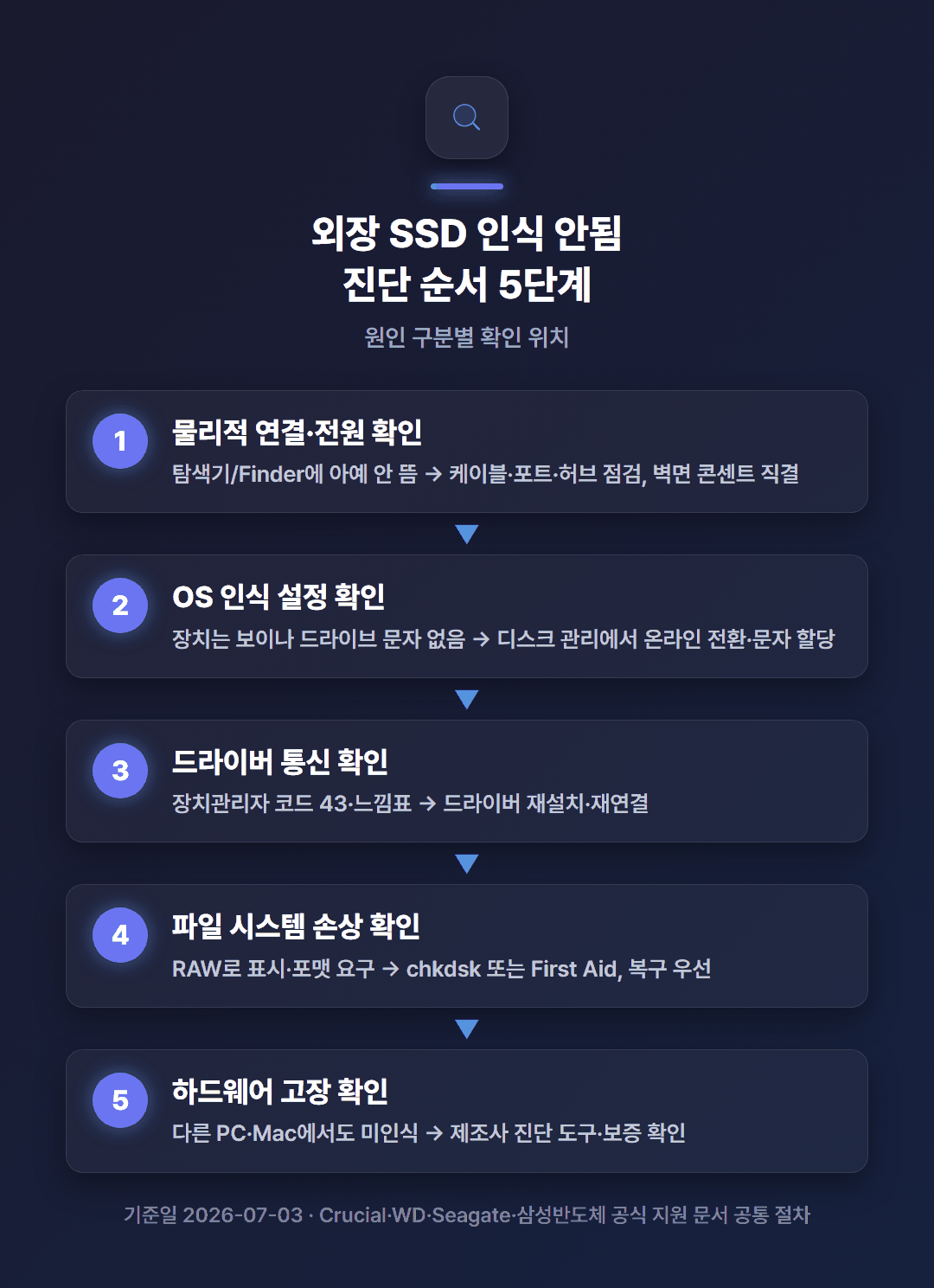
원인별 우선순위 한눈에 보기
| 원인 | 확인 방법 | 우선순위 |
|---|---|---|
| 케이블·포트·전원 불량 | 다른 케이블·포트로 교체, 허브 대신 PC 본체 직결 | 1순위 |
| 드라이브 문자 미할당·디스크 미초기화 | 윈도우 디스크 관리에서 상태 확인 | 2순위(윈도우) |
| 파일시스템 비호환(NTFS·exFAT·APFS) | 포맷 방식 확인 | 3순위 |
| USB 선택적 절전 모드 | 전원 관리 옵션 확인 | 4순위(간헐적 끊김 시) |
| 드라이버·제조사 소프트웨어 문제 | 장치 관리자·제조사 프로그램 재설치 | 5순위 |
| Thunderbolt·USB4 케이블 규격 미달 | 인증 케이블 교체(외장케이스 조합형만 해당) | 참고 수준 |
| 하드웨어 고장 | 다른 컴퓨터에 연결해 재현 여부 확인 | 최종 판단 |
외장 SSD를 꽂았는데 아무 반응이 없다면 무엇부터 확인해야 할까
가장 먼저 케이블과 포트를 바꿔본다. 마이크로소프트 공식 문서는 외장 디스크가 인식되지 않으면 디스크를 뽑았다가 다시 꽂고, PC 본체에 직접 연결된 다른 USB 포트로 바꿔볼 것을 권장한다. USB 허브를 거치면 전력 공급이 부족하거나 포트별 특성 차이로 인식이 안 될 수 있다는 점도 명시한다.
샌디스크와 WD 공식 지원 문서도 같은 원칙을 강조한다. 드라이브에 동봉된 케이블을 사용하고, USB 허브를 쓰지 말고, 데스크톱형 외장 드라이브는 전원 어댑터를 멀티탭이 아닌 벽면 콘센트에 직접 연결하라고 안내한다. WD는 특히 "PC 본체와 USB 포트가 드라이브를 켤 만큼 충분한 전력을 공급하지 못할 수 있다"고 명시해, 대용량·고성능 외장 SSD일수록 전원 부족이 원인이 될 수 있음을 확인해준다.
애플 공식 지원 문서 역시 장치를 분리했다가 다시 연결하고, Mac의 다른 포트로 연결하고, 허브를 거쳤다면 Mac에 직접 연결하고, 자체 전원 허브라면 AC 어댑터가 연결돼 있는지 확인하라고 안내한다. 크루셜 공식 지원 문서도 다른 케이블과 다른 USB 포트로 교체해 연결 불량 여부를 먼저 배제하라고 안내한다.
윈도우 디스크 관리에는 뜨는데 탐색기에는 안 보이는 이유는
외장 SSD가 하드웨어적으로는 연결됐지만 파일 탐색기에 보이지 않을 때는, 작업 표시줄 검색창에서 "컴퓨터 관리"를 검색해 관리자 권한으로 실행한 뒤 저장소 → 디스크 관리를 열어 상태를 확인하는 것이 마이크로소프트의 공식 권장 절차다.
디스크가 "초기화되지 않음"으로 표시되면 유효한 디스크 서명이 없는 상태다. 새 디스크라면 초기화 후 사용할 수 있지만, 기존에 데이터가 있던 디스크라면 초기화 과정에서 데이터가 사라질 수 있어 복구가 필요한 디스크에는 바로 초기화하지 말아야 한다. 파티션에 파일시스템은 있는데 드라이브 문자(예: E:)가 없다면, "드라이브 문자 변경" 기능으로 문자를 수동 할당하면 탐색기에 표시된다. 파티션이 "할당되지 않음"으로 비어 있는 게 확실하면 "새 단순 볼륨" 만들기로 볼륨을 생성할 수 있고, "RAW"로 표시되고 디스크가 비어 있는 게 확실하면 포맷을 진행할 수 있다(단, 데이터 복구가 목적이라면 포맷하지 않는다).
디스크가 아예 안 보이면 [작업]-[디스크 다시 검색]을 실행하고, 장치 관리자에서 느낌표(경고) 아이콘이 있는 장치는 "장치 제거" 후 [작업]-[하드웨어 변경 사항 검색]으로 재설치를 시도할 수 있다. 위 방법으로도 안 되면 다른 PC에 연결해 인식 여부를 확인한다.
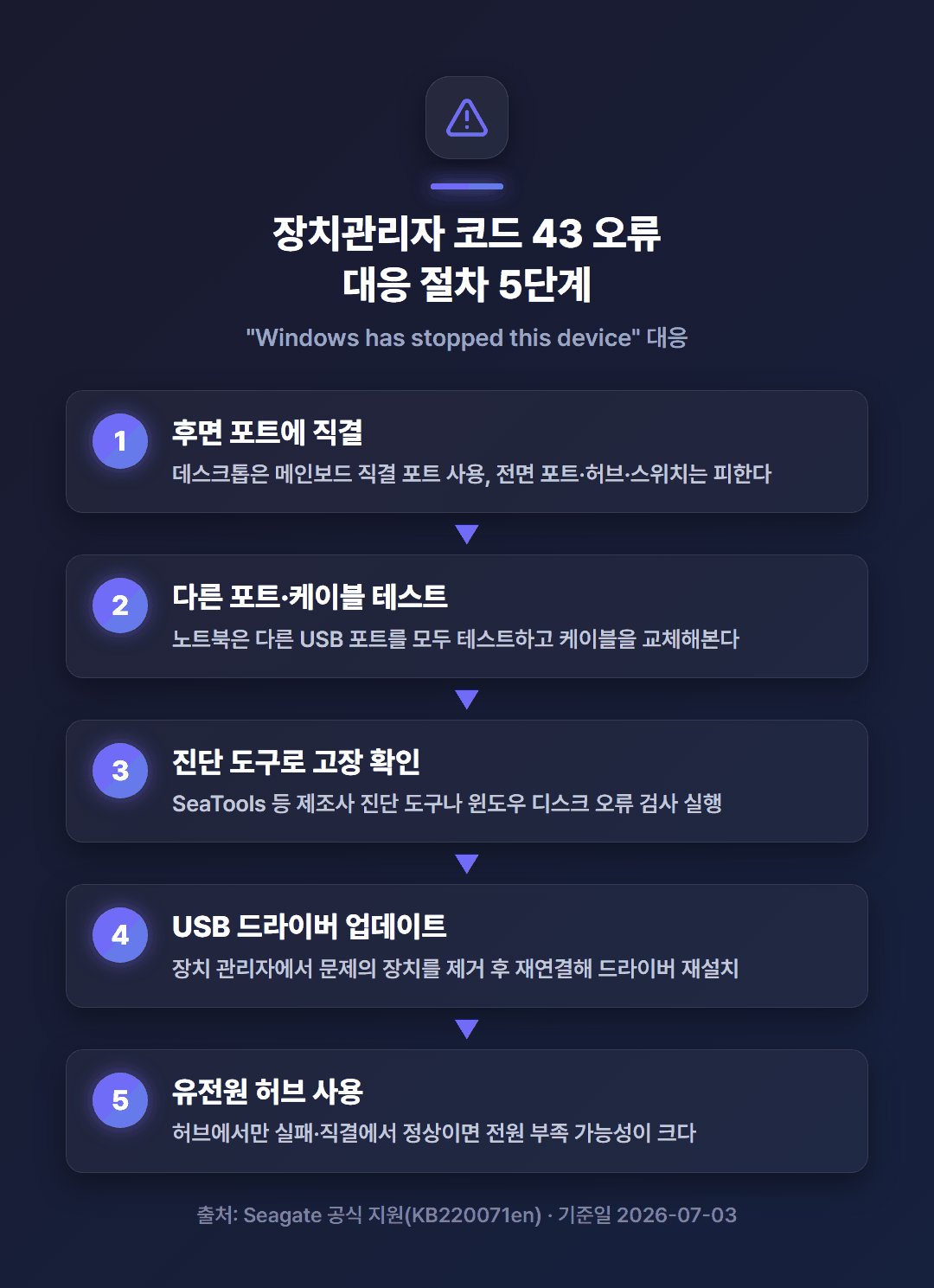
드라이버 재설치와 USB 선택적 절전 모드는 어떻게 확인할까 (윈도우)
크루셜 공식 지원 문서는 장치 관리자에서 디스크 드라이브를 찾아 드라이버를 제거한 뒤, USB 케이블을 1분 정도 뽑아뒀다가 다시 연결해 드라이버가 새로 로드되도록 하는 방법을 안내한다. 관리자 권한 명령 프롬프트에서 msdt.exe -id DeviceDiagnostic을 실행해 윈도우 자체 진단 도구로 자동 복구를 시도하는 방법도 공식 지원 문서에 포함돼 있다.
외장 드라이브가 한동안 사용하지 않으면 연결이 끊기거나 일정 시간 뒤 인식이 사라지는 증상은 USB 선택적 절전 모드와 관련된 경우가 실무적으로 널리 보고된다. 전원 관리 옵션 → 고급 전원 관리 옵션 설정 변경 → USB 설정 → USB 선택적 절전 모드 설정에서 이 항목을 "사용 안 함"으로 바꾸면 개선되는 사례가 있다는 것이 국내 커뮤니티·블로그에서 반복적으로 확인된다. 다만 마이크로소프트의 공식 드라이버 개발자 문서(Windows Hardware, USB Selective Suspend)는 선택적 절전 모드가 기본적으로 활성화돼 있으며, 이를 끄지 않을 것을 강력히 권장한다고 명시한다. 즉 이 조치는 공식 원칙과는 결이 다른, 일부 환경에서 도움이 될 수 있는 임시 조치로 이해하는 것이 정확하며, 끄면 배터리·전력 소모가 늘 수 있다는 점도 함께 고려해야 한다.
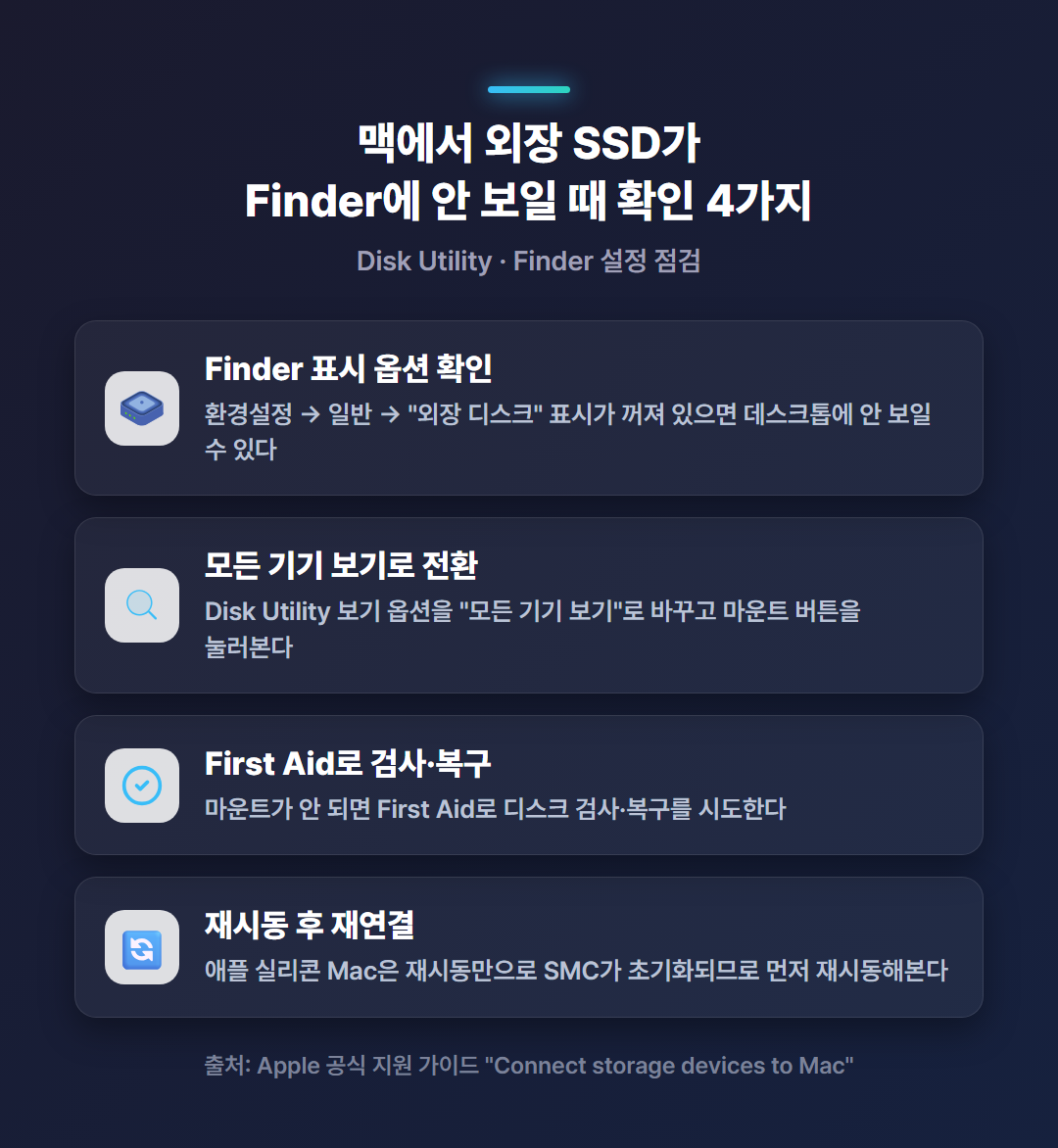
맥에서 외장 SSD가 안 보일 때는 무엇을 확인해야 할까
애플 공식 지원 문서("If a USB device doesn't work with Mac")는 USB 장치가 작동하지 않을 때 장치를 분리했다가 다시 연결하고, Mac의 다른 포트에 연결하고, 허브를 거쳤다면 Mac에 직접 연결하고, 다른 USB 장치나 연장 케이블을 모두 뺀 상태에서 장치만 직접 연결해볼 것을 안내한다. 이때 작동하면 문제는 다른 장치나 허브에 있는 것으로 판단할 수 있다.
디스크가 물리적으로는 연결됐는데 데스크톱이나 Finder에 안 보이는 경우, 먼저 Finder 설정(Finder → 설정 → 일반 → "다음 항목을 데스크탑에 표시" 및 위치 항목에서 외장 디스크 체크)이 꺼져 있지 않은지 확인해야 한다. 디스크 유틸리티 사이드바에 저장장치가 아예 표시되지 않으면, 애플 공식 지원 문서는 "Mac 또는 저장장치에 서비스가 필요할 수 있다"고 명시하며, Mac을 종료한 뒤 불필요한 주변기기를 모두 뽑고 다시 시도할 것, 케이블·연결·전원 상태를 함께 점검할 것을 권고한다. 애플 실리콘 Mac(M 시리즈)은 인텔 Mac과 달리 수동 NVRAM 재설정 단축키 절차가 적용되지 않으며, 재시작으로 비슷한 효과를 낼 수 있다는 안내가 있으나, 정확한 절차는 최신 애플 공식 가이드에서 다시 확인하는 것이 안전하다.
윈도우와 맥에서 파일시스템 호환성은 어떻게 다를까
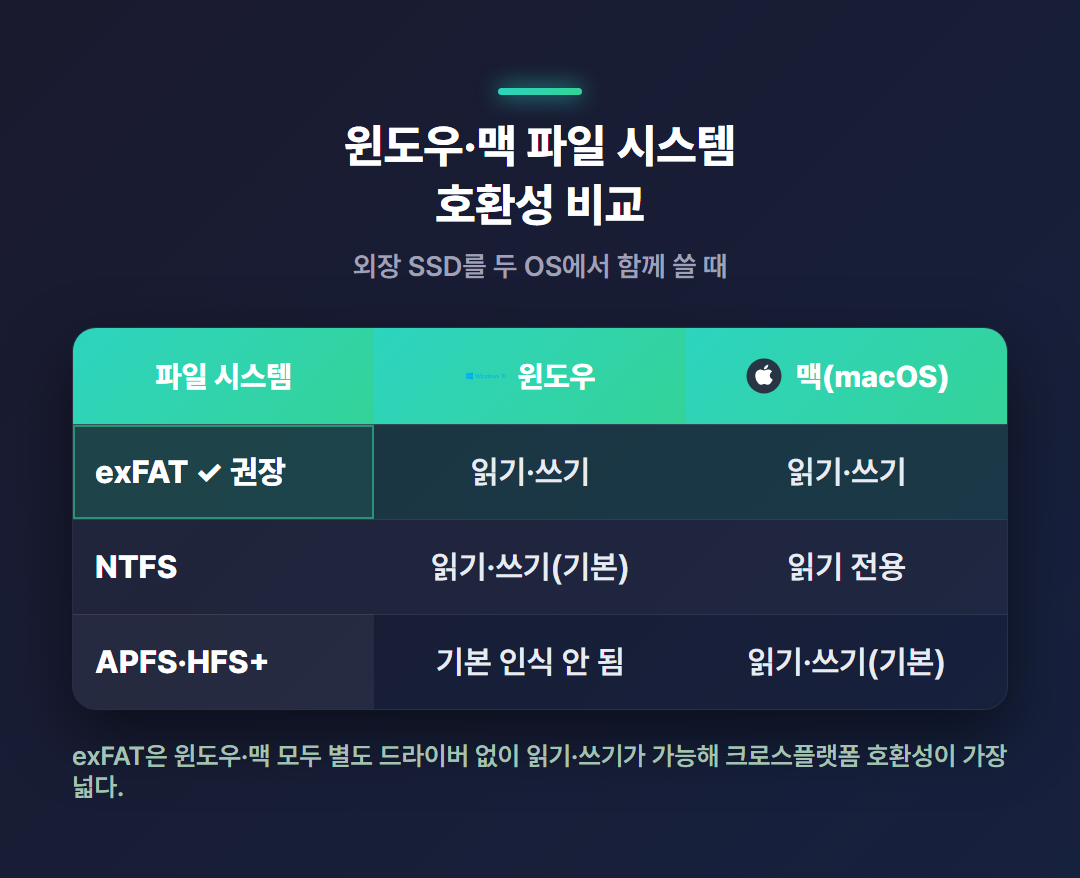
외장 SSD가 인식은 되는데 파일이 안 보이거나 읽기 전용으로 뜨는 문제는 파일시스템 비호환이 원인인 경우가 많다.
| 파일시스템 | 윈도우 | 맥(macOS) | 비고 |
|---|---|---|---|
| NTFS | 읽기/쓰기 가능(윈도우 기본 포맷) | 기본적으로 읽기 전용 | 맥에서 쓰기까지 하려면 별도 드라이버 필요 |
| exFAT | 읽기/쓰기 가능 | 읽기/쓰기 가능 | 윈도우·맥 교차 호환 목적 포맷 |
| FAT32 | 읽기/쓰기 가능 | 읽기/쓰기 가능 | 단일 파일 4GB 용량 제한 |
| APFS | 기본적으로 미지원 | macOS 10.13 이상 기본 파일시스템 | 윈도우에서 기본적으로 인식 불가 |
애플 공식 디스크 유틸리티 안내 문서는 윈도우 호환 포맷으로 32GB 이하 볼륨은 MS-DOS(FAT), 32GB 초과 볼륨은 exFAT를 제시하며, macOS 10.13 이상 Mac 저장장치의 기본 파일시스템은 APFS라고 명시한다. 샌디스크와 WD 공식 지원 문서도 NTFS는 맥에서 읽기 전용, exFAT는 윈도우·맥 모두 읽기/쓰기 가능하다고 동일하게 안내해 교차검증된다. (내부링크: 윈도우·맥 겸용 외장 드라이브 포맷 방법 글)
삼성·샌디스크·WD·크루셜 등 제조사별 공식 안내는 무엇이 다를까
| 제조사 | 1차 점검 | 추가 안내 |
|---|---|---|
| 삼성(포터블 SSD) | 다른 USB 포트로 연결, 최신 포터블 SSD 소프트웨어 설치 | 애플 실리콘 Mac은 별도 드라이버 설치와 "낮은 보안" 정책 설정이 필요할 수 있음 |
| 샌디스크·WD | 동봉 케이블 사용, 허브 미사용, 전원 직결 | 제3자 소프트웨어·방화벽·백신을 일시 중지해볼 것을 안내 |
| 크루셜(마이크론) | 케이블·포트 교체, 드라이버 재설치 | 윈도우 자체 진단 도구, 디스크 관리에서 드라이브 문자 재할당 안내 |
삼성반도체 공식 지원 페이지는 애플 실리콘 Mac에서 삼성 포터블 SSD 전용 드라이버를 설치할 때, 시스템 설정에서 삼성전자 개발자의 시스템 소프트웨어 로딩을 허용하고 스타트업 보안 유틸리티에서 보안 정책을 "낮은 보안"으로 설정해야 하는 경우가 있다고 안내한다. 이는 보안 설정을 낮추는 절차이므로, 필요한 경우에만 진행하고 설치가 끝난 뒤 되돌리는 것이 안전하다. 위 방법으로도 인식되지 않으면 삼성전자 서비스센터 문의를 권장한다.
샌디스크·WD 공식 지원 문서는 설치된 제3자 소프트웨어가 인식 문제를 유발할 수 있으니 임시로 중지해볼 것, 드라이브가 컴퓨터에 의해 꺼내기(eject)되거나 절전 모드로 들어가지 않도록 할 것을 추가로 안내한다. 지원이 종료된 구형 운영체제에서는 인식 문제가 발생해도 지원 대상이 아니라는 점도 명시한다.
이 글을 정리하면서 마이크로소프트, 애플, 삼성반도체, 샌디스크, WD, 크루셜 6곳의 공식 지원 문서가 안내하는 점검 순서를 직접 대조했다. 케이블·포트 교체를 가장 먼저 권장하는 점은 여섯 곳 모두 동일했지만, USB 선택적 절전 모드를 끄는 조치는 마이크로소프트의 공식 드라이버 문서(끄지 않을 것을 권장)와 실무 커뮤니티 안내(끄면 도움이 된다는 사례)가 서로 결이 달랐다. 그래서 본문 체크리스트에는 여섯 곳 공식 문서가 공통으로 제시하는 순서를 그대로 반영하고, 절전 모드 조정은 "일부 환경에서 도움이 될 수 있는 임시 조치"로 수위를 낮춰 별도 항목으로 표시했다.
Thunderbolt·USB4 외장 SSD는 케이블 규격도 확인해야 할까
M.2 NVMe SSD를 Thunderbolt3·4나 USB4 규격 외장케이스에 장착해 쓰는 경우, 동봉된 케이블이 실제로는 40Gbps 정격을 만족하지 못해 인식 불량이나 저속 연결이 발생한다는 사례가 국내 커뮤니티에서 다수 보고된다. 다만 이는 제조사 공식 문서로 교차검증되지 않은 커뮤니티 기반 정보로, 확정 사실이 아니라 참고 수준으로만 다뤄야 한다. Thunderbolt·USB4 외장케이스를 쓰면서 인식이 불안정하거나 속도가 기대만큼 나오지 않는다면, 인증된 Thunderbolt 케이블이나 고품질 USB4 케이블로 교체해 규격 문제인지 확인해볼 필요가 있다.
모든 방법을 시도해도 안 되면 하드웨어 고장일까
여러 컴퓨터에서 공통으로 인식되지 않으면 하드웨어 고장 가능성이 높다. 마이크로소프트 공식 문서는 이 경우 정기적으로 중요 파일을 백업해 둘 것을 강조하며, 복구가 필요한 디스크는 초기화·포맷을 진행하면 데이터가 사라지므로 복구 목적이라면 초기화·포맷 이전에 데이터 복구 가능성을 먼저 검토하라고 명시적으로 경고한다. 즉 여러 기기에서 모두 인식되지 않는다고 해서 곧바로 포맷하지 말고, 복구 가능성부터 확인하는 순서가 안전하다.
실전 점검 체크리스트
- 케이블을 다른 케이블로 바꿔 연결한다.
- USB 허브를 거치지 않고 PC·Mac 본체 포트에 직접 연결한다.
- 윈도우는 디스크 관리, 맥은 디스크 유틸리티에서 디스크가 표시되는지 확인한다.
- 윈도우에서 "초기화되지 않음"·드라이브 문자 없음 상태면 각각 초기화·문자 할당을 진행한다(기존 데이터가 있으면 초기화 전 복구 가능성부터 확인한다).
- 맥에서는 Finder 설정의 외장 디스크 표시 옵션을 확인한다.
- 파일시스템이 NTFS·APFS인지 확인하고, 교차 호환이 필요하면 exFAT 여부를 검토한다.
- 장치 관리자에서 드라이버를 재설치하거나, 제조사 최신 소프트웨어를 설치한다.
- 연결이 자꾸 끊긴다면 USB 선택적 절전 모드를 임시로 꺼본다.
- 위 방법으로도 안 되면 다른 컴퓨터에 연결해 재현 여부를 확인하고, 여러 기기에서 모두 안 되면 포맷 전에 데이터 복구 가능성부터 검토한다.
(내부링크: USB 허브 선택 기준 정리 글)
자주 묻는 질문
외장 SSD가 갑자기 인식이 안 되는데 데이터는 안전한가요?
대부분 케이블·포트·설정 문제로 데이터 자체는 디스크에 남아 있는 경우가 많다. 다만 여러 컴퓨터에서 모두 인식되지 않으면 하드웨어 고장 가능성이 있으므로, 이 경우 포맷하지 말고 데이터 복구 가능성부터 확인하는 것이 안전하다.
디스크 관리에는 뜨는데 탐색기에는 안 보여요, 왜 그런가요?
드라이브 문자가 할당되지 않았거나 디스크가 초기화되지 않은 상태인 경우가 많다. 디스크 관리에서 드라이브 문자를 수동으로 할당하거나, 새 디스크라면 초기화를 진행하면 대부분 해결된다.
맥에서는 인식되는데 윈도우에서는 안 보여요, 왜 그런가요?
APFS로 포맷된 드라이브는 윈도우가 기본적으로 읽지 못한다. 윈도우·맥을 함께 쓰려면 exFAT로 포맷하는 것이 호환성 측면에서 유리하다.
외장 SSD가 자꾸 연결이 끊겼다 붙었다 해요, 원인이 뭔가요?
USB 선택적 절전 모드나 전원 관리 설정이 원인인 경우가 실무적으로 자주 보고된다. 전원 관리 옵션에서 USB 선택적 절전 모드를 임시로 꺼보면 개선되는 사례가 있으나, 이는 마이크로소프트의 공식 권장 설정과는 다른 임시 조치라는 점을 함께 고려해야 한다.
새로 산 외장 SSD가 처음부터 인식이 안 돼요, 어떻게 해야 하나요?
새 SSD는 아직 초기화가 안 된 상태일 수 있다. 디스크 관리에서 디스크 상태를 확인해 "초기화되지 않음"으로 표시되면 초기화한 뒤 새 볼륨을 만들면 된다.
출처·기준일
이 글은 아래 제조사·플랫폼 공식 지원 문서를 기준으로 정리했다(기준일 2026-07-03). 각 제조사의 절차·화면 구성은 운영체제 버전에 따라 달라질 수 있으므로, 실제 조치 전 공식 지원 페이지에서 최신 내용을 확인하는 것을 권장한다.
- 마이크로소프트 공식 지원 — Troubleshoot Disk Management (learn.microsoft.com)
- 애플 공식 지원 — If a USB device doesn't work with Mac / How to repair a Mac storage device with Disk Utility / File system formats available in Disk Utility on Mac (support.apple.com)
- 삼성반도체 공식 지원 — 포터블 SSD 문제 해결 (semiconductor.samsung.com)
- 샌디스크 공식 지원 — Troubleshooting and Tips for your External Hard Drive or Portable SSD (support-en.sandisk.com)
- WD(웨스턴디지털) 공식 지원 — Resolve External Drive Not Detected by Windows (support-en.wd.com)
- 크루셜(마이크론) 공식 지원 — External hard drive not showing up on Windows 10 (crucial.com)
'문제 해결' 카테고리의 다른 글
| USB-C 케이블 로고, 확인 안 하면 놓치기 쉬운 규격 차이 (0) | 2026.07.16 |
|---|---|
| 집 와이파이 느릴 때 해결 순서 총정리 (원인부터 AS까지) (0) | 2026.07.03 |
| 카카오톡 생일 비공개 설정 방법, 친구 생일 안 보기까지 (2026) (1) | 2026.06.26 |
| 카카오톡 백업 방법 총정리 - 대화 백업 복원 기기변경 2026 (0) | 2026.06.25 |
| 와이파이 속도 느릴 때 원인 점검·해결 방법 총정리 (2026) (1) | 2026.06.24 |


