
PDF 압축 병합 방법 총정리 무료 도구 비교 (2026)
PDF 압축·병합은 온라인 도구·PC 기본 기능·무료 데스크톱 프로그램의 세 가지 방법으로 할 수 있다. 어떤 방법이든 결과물은 비슷하지만 무료 한도·파일 크기 제한·개인정보(업로드 여부)에서 차이가 크다. 일반 문서는 온라인 도구가 가장 빠르고, 민감한 문서는 내 PC에서만 처리하는 로컬 방식이 안전하다.
이 글은 2026년 6월 기준으로 PDF 압축은 파일 용량을 줄이는 작업, PDF 병합은 여러 PDF를 하나로 합치는 작업을 뜻한다는 전제에서, 대표 도구 7종을 비용·처리 위치·OS·개인정보 기준으로 정리한 것이다. 첨부 용량 제한에 걸려봤거나 여러 스캔본을 하나로 합쳐 제출해야 하는 사람에게 맞춘 내용이다.
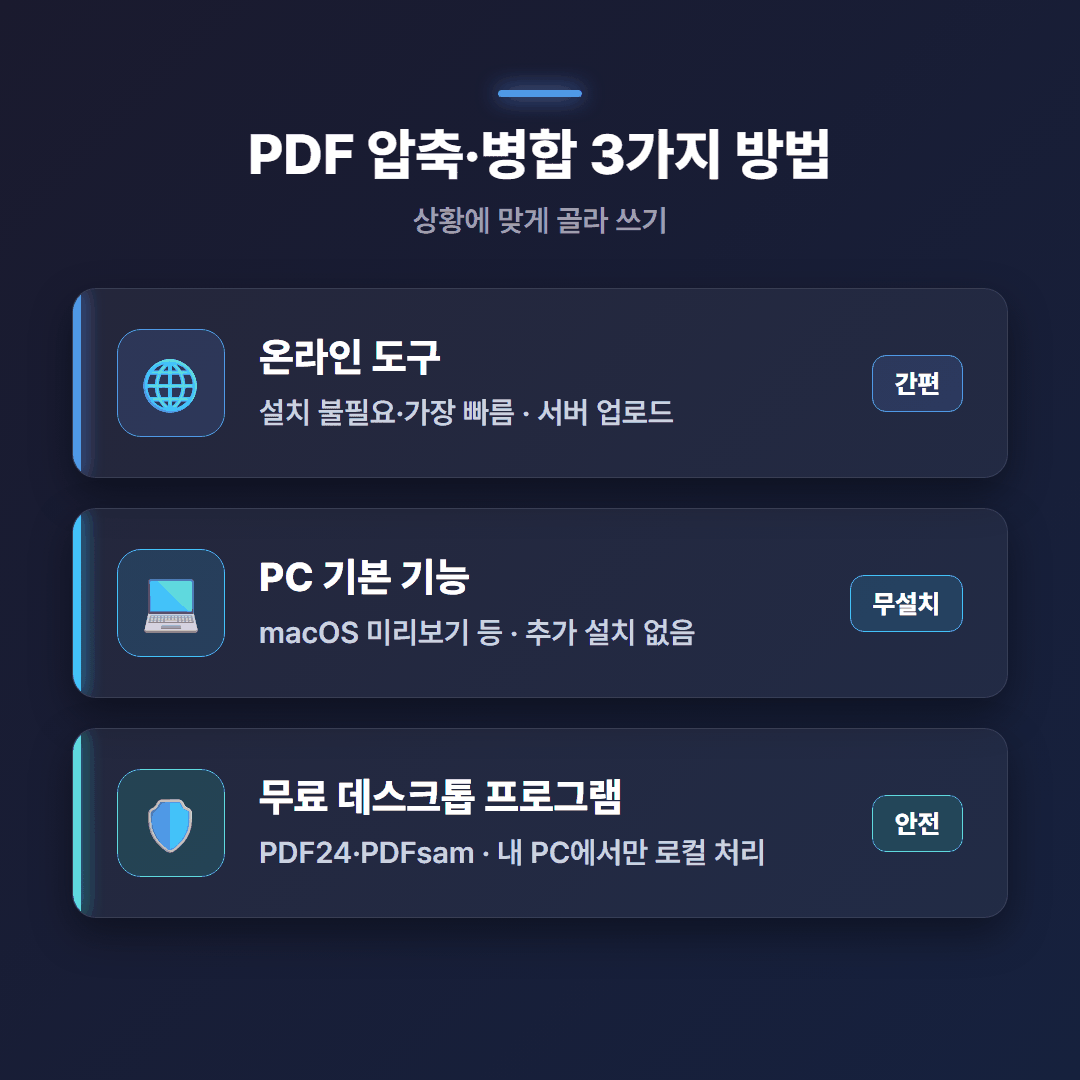
PDF 압축·병합 도구 한눈에 비교 (2026-06 기준)
방법별 핵심 차이는 아래 표로 정리했다. 무료 한도 수치는 업체가 수시로 바꾸므로 정확한 최신 한도는 각 공식 페이지에서 확인하는 것이 좋다.
| 방법 | 설치 | 비용 | 처리 위치 | 압축 | 병합 | 지원 OS | 비고 |
|---|---|---|---|---|---|---|---|
| iLovePDF | 불필요 | 무료(한도)·유료 | 서버 업로드 | O | O | 전체 | 한국어 지원, 처리 후 2시간 이내 삭제 |
| Smallpdf | 불필요 | 무료(한도)·유료 | 서버 업로드 | O | O | 전체 | 무료 하루 작업 수 제한(2차 출처 기준) |
| Adobe Acrobat online | 불필요 | 무료(일부 유료) | 서버 업로드 | O(최대 2GB) | O(최대 100파일) | 전체 | 대용량 처리에 강함 |
| macOS 미리보기 | 기본 내장 | 무료 | 로컬 | O | O | macOS | 추가 설치 불필요 |
| Windows Print to PDF | 기본 내장 | 무료 | 로컬 | △(한계) | X(우회만) | Windows | 변환·출력용 |
| PDF24 Creator | 필요 | 무료 | 로컬(오프라인) | O | O | Windows(데스크톱) | 개인정보에 유리 |
| PDFsam Basic | 필요 | 무료(오픈소스) | 로컬 | △(약함) | O(강함) | 전체 | 병합·분할에 특화 |
표의 무료/유료 경계와 한도 수치는 시점에 따라 달라질 수 있다(2026-06 기준). 발행 시점에는 각 공식 페이지에서 다시 확인하는 것이 좋다.
PDF 용량은 어떻게 줄이나요?
PDF 압축은 온라인 도구·macOS 미리보기·PC용 무료 프로그램 중 하나로 할 수 있다. 가장 빠른 방법은 설치가 필요 없는 온라인 도구다.
온라인 도구에서는 iLovePDF의 "압축 PDF", Smallpdf의 압축 도구, Adobe Acrobat 온라인 압축 도구를 쓸 수 있다. 파일을 올리고 버튼을 누르면 압축된 파일을 내려받는 방식이라 초보자도 쉽게 따라 할 수 있다. Adobe Acrobat 온라인 압축 도구는 공식 안내 기준 최대 2GB 크기의 PDF를 처리할 수 있고, 목표 크기(예: 50KB·100KB·1MB 등)를 고르는 옵션도 제공한다(2026-06 기준). Smallpdf는 압축이 무료지만 "강력(Strong)" 압축 등 일부 기능은 유료(Pro)로 안내된다.
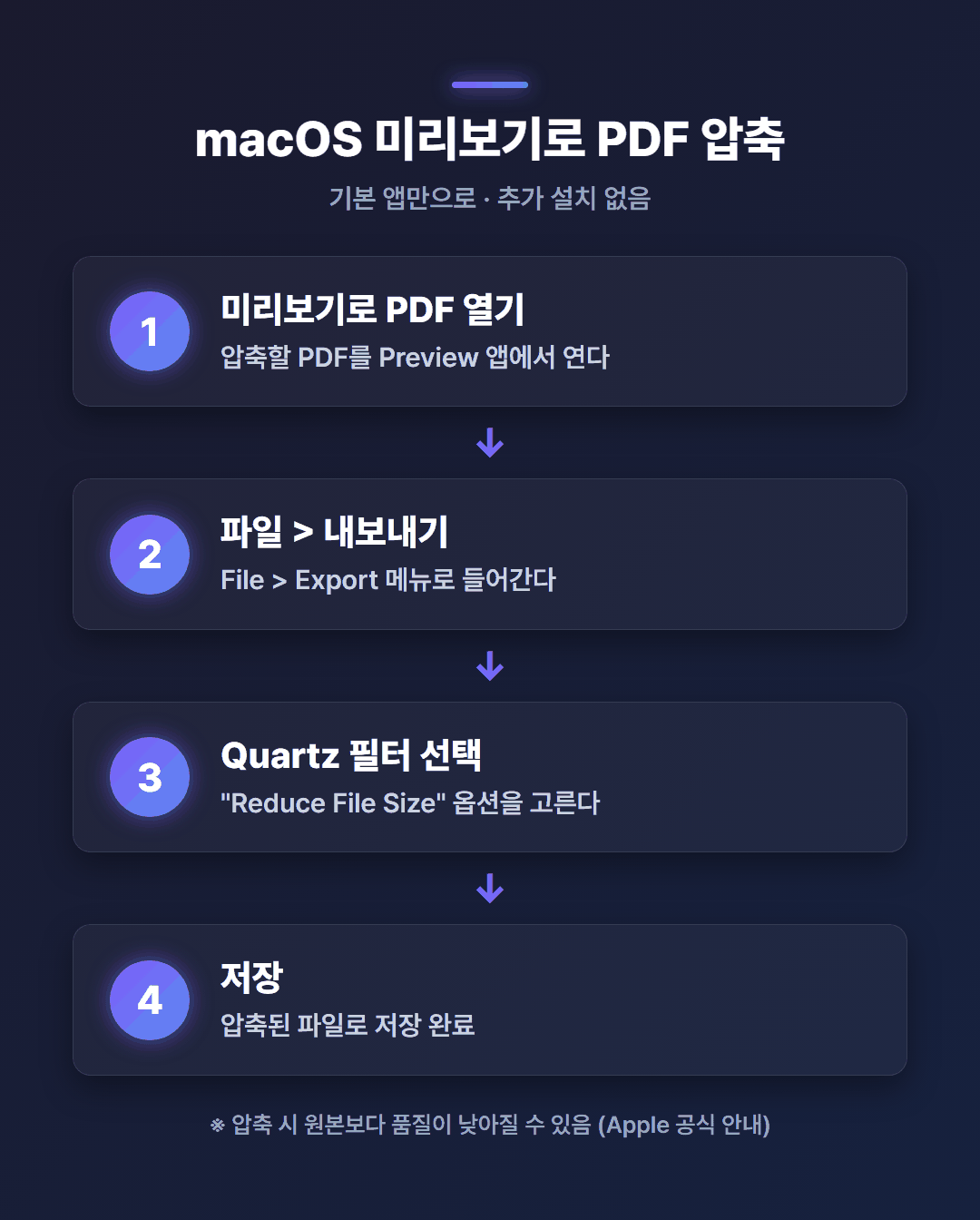
macOS 사용자는 기본 앱 미리보기(Preview)만으로 압축할 수 있다. Apple 공식 지원 문서 기준 절차는 미리보기에서 PDF를 연 뒤 파일(File) > 내보내기(Export)로 들어가, Quartz 필터 메뉴에서 "Reduce File Size(파일 크기 줄이기)"를 선택해 저장하는 것이다. Apple은 압축하면 원본보다 품질이 낮아질 수 있고 결과 파일 크기와 이미지 품질은 선택 옵션에 따라 달라진다고 명시한다.
Windows 기본 기능만으로 압축하기는 한계가 있다. Microsoft 공식 Q&A에 따르면 Microsoft Print to PDF로 출력하면 원본보다 용량이 커지는 현상이 생길 수 있고, 인쇄 품질 설정만으로는 용량을 줄이기 어렵다고 안내된다. 즉 Windows에서 본격적으로 압축하려면 PDF24 Creator 같은 데스크톱 프로그램이나 온라인 도구를 함께 쓰는 것이 현실적이다.
여러 PDF를 하나로 어떻게 합치나요?
PDF 병합은 온라인 병합 도구에 파일을 끌어다 넣거나, macOS 미리보기 또는 무료 데스크톱 프로그램으로 할 수 있다.
온라인 도구에서는 iLovePDF "PDF 병합", Smallpdf 병합, Adobe Acrobat 온라인 병합 도구가 대표적이다. Adobe 공식 안내 기준 온라인 병합은 최대 100개 파일을 합쳐 최대 1,500쪽 PDF를 만들 수 있고, 각 파일은 최대 500쪽까지 지원한다(2026-06 기준). Smallpdf 병합 도구는 파일 크기 제한이 없고 회원가입 없이 쓸 수 있다고 안내된다.
macOS 미리보기로는 두 PDF를 열고 썸네일 사이드바를 켠 뒤, 한 문서의 페이지를 다른 문서로 끌어다 놓는 방식으로 합칠 수 있다. 끌어 넣는 위치와 키 조작에 따라 결과가 달라질 수 있어, 합친 뒤 페이지 순서를 확인하는 것이 좋다. 정확한 클릭 동선은 macOS 버전에 따라 약간 다를 수 있다.
무료 데스크톱 프로그램 중 PDFsam Basic은 병합·분할·페이지 추출·회전·믹스(두 PDF의 페이지를 번갈아 합치기)에 특화돼 있다. 무료·오픈소스(AGPL-3.0)이며 2006년부터 제공돼 왔고, Windows·macOS·Linux 세 OS를 모두 지원한다. PDF24 Creator도 파일을 끌어다 넣어 합치는 방식의 병합을 지원한다.
Windows 기본 기능에는 직접적인 "PDF 합치기" 메뉴가 없다. 여러 이미지를 한 번에 인쇄해 하나의 PDF로 만드는 우회는 가능하지만, 기존 PDF 여러 개를 합치려면 PDF24·PDFsam·온라인 도구 같은 별도 도구가 필요하다.
온라인 PDF 도구는 안전한가요?
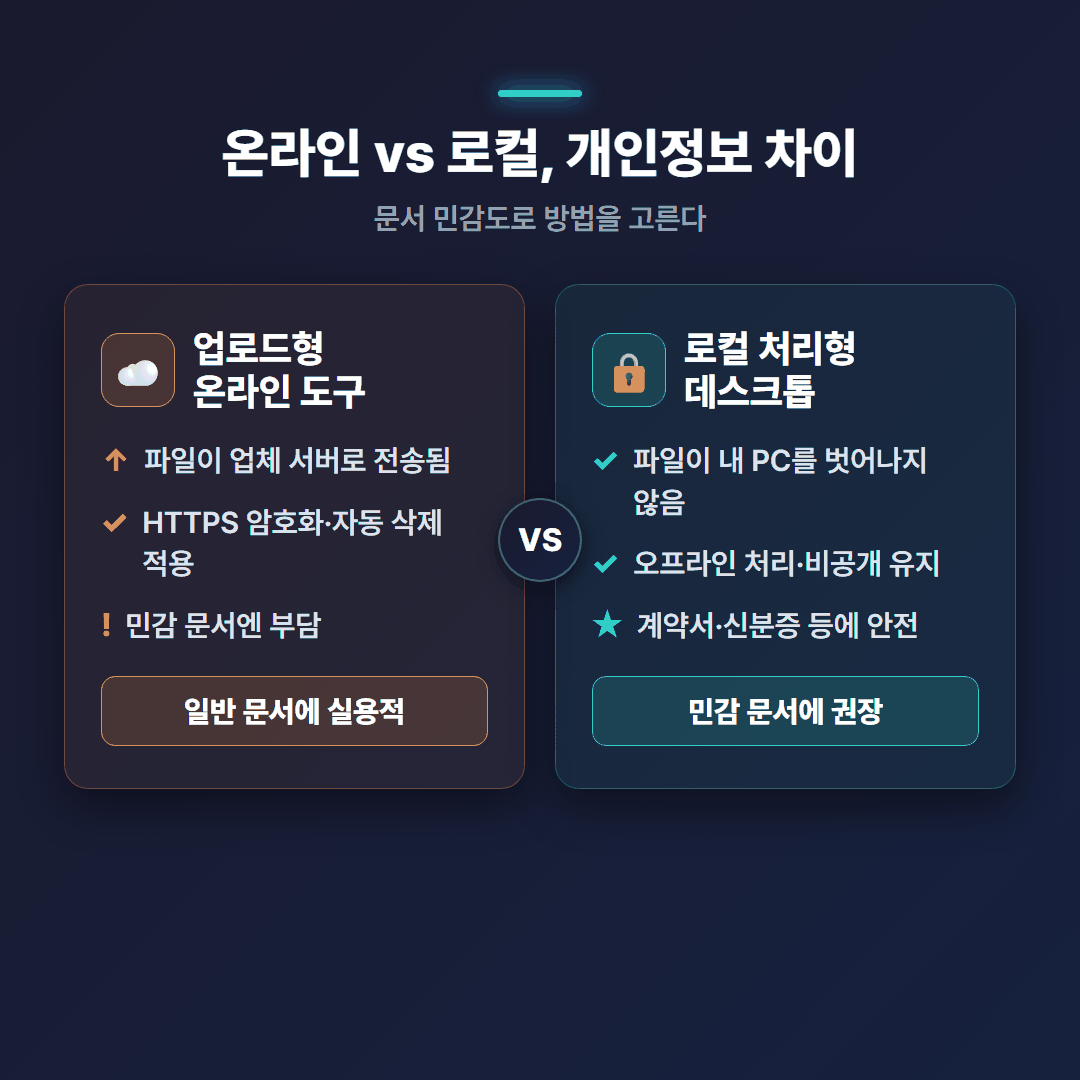
대부분의 온라인 도구는 암호화와 자동 삭제를 적용하지만, 파일이 업체 서버로 업로드되므로 민감한 문서라면 로컬 처리가 더 안전하다. 방법 선택에서 가장 중요한 갈림길은 "파일을 인터넷(업체 서버)에 올리느냐, 내 PC에서만 처리하느냐"다.
업로드형(온라인 도구) 은 편리하지만 파일이 외부 서버로 전송된다. 대부분 HTTPS 암호화와 일정 시간 뒤 자동 삭제를 내세운다. iLovePDF는 공식 보안 안내에서 업로드 파일을 HTTPS/SSL로 암호화 전송하고 처리 후 최대 2시간 이내에 서버에서 자동 삭제하며, ISO 27001 인증·GDPR 준수를 명시한다고 밝힌다(2026-06 기준, 공식 보안 정책). 일반·비민감 문서에는 충분히 실용적이다.
로컬 처리형(데스크톱 프로그램) 은 파일이 기기를 벗어나지 않는다. PDFsam 공식 사이트는 모든 처리가 사용자 컴퓨터에서 로컬로 이뤄져 파일이 안전하고 비공개로 유지된다고 명시한다. PDF24 Creator의 데스크톱 버전도 파일을 인터넷에 올리지 않고 PC에서 오프라인으로 처리한다. 계약서·신분증·재무자료·미공개 문서 같은 민감 문서는 이런 로컬 처리 방식이 안전하다.
특정 도구를 "100% 안전" 또는 "위험"으로 단정하기는 어렵다. 보안은 문서의 민감도에 따라 상대적이기 때문이다. 일반 문서는 온라인 도구로 실용적으로 처리하고, 기밀·민감 문서는 로컬 처리를 권장하는 것이 합리적인 기준이다.
상황별 도구 선택 체크리스트
상황에 맞춰 다음 기준으로 고르면 된다.
- 빠르게, 설치 없이 처리하고 싶다 → 온라인 도구(iLovePDF·Smallpdf·Adobe). 단 파일이 서버에 업로드된다는 점을 감안한다.
- 대용량 파일을 다룬다 → Adobe Acrobat 온라인(압축 최대 2GB·병합 최대 100파일/1,500쪽, 공식 안내 기준).
- 맥을 쓰고 추가 설치가 싫다 → macOS 미리보기로 압축·병합 모두 가능.
- 민감한 문서라 외부 전송이 부담스럽다 → PDF24 Creator(Windows) 또는 PDFsam Basic(3개 OS)으로 로컬 처리.
- 병합·분할이 주 목적이다 → PDFsam Basic이 병합·분할에 강하다. 단 본격적인 용량 줄이기 전용 기능은 약해, 압축이 목적이면 PDF24나 온라인 도구가 더 적합하다.
- 무료 한도가 궁금하다 → 무료 한도(파일 크기·하루 작업 수)는 업체마다 다르고 수시로 바뀌므로, 작업 전 공식 가격 페이지에서 최신 한도를 확인한다.
(내부링크: PDF 변환·편집 무료 도구 모음 글)
자주 묻는 질문 (FAQ)
Q. PDF 용량을 무료로 줄이려면 어떻게 하나요?
A. 온라인 도구(iLovePDF·Smallpdf·Adobe), macOS 미리보기, PC용 PDF24 Creator 중 하나를 쓰면 된다. 맥은 미리보기로 추가 설치 없이 압축할 수 있다.
Q. 여러 PDF를 하나로 합치는 가장 쉬운 방법은 무엇인가요?
A. 온라인 병합 도구에 파일을 끌어다 넣는 방법이 가장 쉽다. macOS는 미리보기 썸네일 사이드바에서 페이지를 끌어 합칠 수 있고, PDFsam Basic 같은 무료 프로그램으로도 병합할 수 있다.
Q. 설치 없이 PDF를 압축·병합하려면 어떻게 하나요?
A. 브라우저 기반 온라인 도구를 쓰거나, macOS라면 기본 미리보기 앱을 쓰면 설치가 필요 없다.
Q. Windows 기본 기능만으로 PDF를 합칠 수 있나요?
A. Microsoft Print to PDF는 변환·출력용이라 기존 PDF를 합치는 병합에는 별도 도구가 필요하다. PDF24·PDFsam·온라인 도구를 함께 쓰는 것이 현실적이다.
Q. 무료 한도는 얼마인가요?
A. 업체마다 다르고 수시로 바뀐다(예: Smallpdf는 무료 하루 작업 수에 제한이 있는 것으로 알려져 있다). 정확한 수치는 작업 전 각 공식 가격 페이지에서 확인하는 것이 좋다.
출처·기준일·고지
- Apple 공식 지원 — Reduce the size of a PDF in Preview on Mac (support.apple.com)
- PDFsam 공식 — Features in PDFsam Basic / Merge PDF (pdfsam.org)
- PDF24 공식 — PDF24 Creator 다운로드(무료·오프라인) (tools.pdf24.org)
- iLovePDF 공식 — Security & Data Protection (ilovepdf.com/help/security)
- Adobe 공식 — Compress PDFs / Merge PDFs for free (adobe.com/acrobat/online)
- Smallpdf 공식 — Compress PDF / Merge PDF (smallpdf.com)
- Microsoft 공식 Q&A — Microsoft Print to PDF 용량 관련 (learn.microsoft.com)
기준일: 2026-06-22. 무료 한도·요금·무료 무제한 여부 등은 변경될 수 있으므로, 작업 전 각 공식 페이지에서 최신 정보를 확인하는 것을 권장한다.
'추천 앱·도구' 카테고리의 다른 글
| 윈도우10 지원 종료 후 ESU 무료로 받는 방법과 윈도우11 업그레이드 조건 (0) | 2026.07.11 |
|---|---|
| 공동인증서 저장 위치 찾기 윈도우·맥·스마트폰 총정리 (1) | 2026.07.08 |
| 구글 포토 원본 화질 저장공간 차지 이유와 확인·절약 방법 (0) | 2026.07.05 |
| HEIC JPG 변환 방법 아이폰 갤럭시 윈도우 맥 총정리 (1) | 2026.07.04 |
| 공유기 위치만 바꿔도 속도 올라가는 이유와 설치 개선법 (0) | 2026.07.02 |


