
스마트폰 저장공간 정리 방법 총정리 (아이폰·안드로이드)
스마트폰 저장공간이 부족할 때는 무작정 앱을 지우기보다, 설정의 저장공간 메뉴에서 무엇이 용량을 차지하는지 먼저 확인하는 것이 효율적이다. 정리 효과가 큰 항목은 보통 사진·동영상, 사용하지 않는 앱, 캐시·다운로드 파일 순이다.
이 글은 "저장공간 부족" 알림이 떠서 검색해 들어온 사용자, 사진·동영상이 많은 사용자, 기기를 오래 쓴 사용자를 위해 정리한 것이다. 아이폰(iOS)과 안드로이드(갤럭시 포함)를 모두 다룬다. 기준 시점은 2026년 6월이다.
먼저 짚어둘 점이 하나 있다. 메뉴 위치와 기능명은 OS 버전·제조사 스킨(삼성 One UI 등)·기종에 따라 달라진다. 아래 경로는 일반적인 기준이며, 내 기기에서 정확히 같은 이름이 보이지 않으면 설정 화면 상단의 검색창에 "저장공간"을 입력해 찾으면 된다.

정리 전, 무엇부터 봐야 하나?
저장공간 정리의 출발점은 "무엇이 용량을 차지하는지" 확인하는 것이다. 추측으로 아무 앱이나 지우기 전에, OS가 제공하는 저장공간 분석 화면을 먼저 보는 것이 효율적이다.
- 아이폰:
설정 > 일반 > iPhone 저장 공간경로로 들어가면 앱별 사용량 목록과 함께 Apple이 자동으로 보여주는 맞춤 추천(사용하지 않는 앱 정리, 첨부파일 검토 등)이 표시된다. - 안드로이드:
설정 > 저장공간에서 사진·동영상·앱·다운로드 등 카테고리별로 무엇이 공간을 차지하는지 확인한다. - 삼성 갤럭시: 추가로
설정 > 디바이스 케어 > 저장공간에서 일정 기간 사용하지 않은 앱, 중복 파일, 대용량 파일 등을 항목별로 안내받을 수 있다.
현황을 확인했다면, 아래 표의 순서대로 큰 항목부터 처리하는 것이 효율적이다.
아이폰과 안드로이드, 정리 방법은 어떻게 다른가?
두 OS는 정리 방법의 큰 틀은 비슷하지만, 캐시·앱 정리 방식에서 실무적인 차이가 있다. 핵심 차이를 한 표로 정리하면 다음과 같다.
| 정리 방법 | 아이폰(iOS) | 안드로이드 |
|---|---|---|
| 현황 확인 | 설정 > 일반 > iPhone 저장 공간 | 설정 > 저장공간 |
| 앱 캐시 삭제 | 앱별 일괄 삭제 메뉴 없음 (Safari·앱 자체 기능 이용) | 설정 > 앱 > [앱] > 저장공간 > 캐시 삭제 |
| 앱 정리(데이터 보존) | 앱 오프로드 | 앱 보관(아카이브) |
| 사진 클라우드화 | iCloud 사진 + iPhone 저장 공간 최적화 | Google 포토 백업 + 기기 사본 삭제 |
| 자동 정리 | 사용하지 않는 앱 정리 자동 켜기 | 스마트 스토리지 / 디바이스 케어(삼성) |
가장 큰 차이는 캐시 삭제다. 안드로이드는 앱별로 캐시만 직접 삭제할 수 있지만, iOS에는 앱별 캐시를 일괄 삭제하는 표준 메뉴가 없다. 그래서 iOS에서는 앱 오프로드나 각 앱 자체의 캐시 삭제 기능을 활용해야 한다.
캐시를 삭제하면 사진이나 채팅이 사라지나?
아니다. 캐시는 앱이 빠른 실행을 위해 임시로 저장해 둔 파일이라, 삭제해도 사진·연락처·메시지 같은 개인 데이터는 사라지지 않는다. 다만 삭제 후 해당 앱을 처음 열 때 약간 느려질 수 있다.
안드로이드는 앱 정보 화면에서 '캐시 삭제(Clear cache)'와 '저장용량/데이터 삭제(Clear storage/data)'를 명확히 구분한다. 캐시 삭제는 임시 데이터만 지우고, 데이터 삭제는 앱의 모든 데이터를 영구 삭제한다. 경로는 보통 설정 > 앱 > [앱 선택] > 저장공간 > 캐시 삭제이며, 제조사에 따라 다르다. Google은 데이터를 삭제하기 전에 앱 안에서 먼저 데이터를 정리할 것을 권한다.
주의: '데이터 삭제'는 로그인 정보·설정 등 앱 내부 데이터까지 모두 지우므로, 캐시 삭제와 혼동하지 않도록 주의한다.
아이폰은 앱별 캐시를 한 번에 지우는 메뉴가 없다. 대신 ① Safari 캐시는 설정 > Safari > 방문 기록 및 웹 사이트 데이터 지우기로 삭제하고, ② 일반 앱은 앱 오프로드를 쓰거나 각 앱 자체의 저장공간 관리 메뉴에서 캐시·미디어를 비운다.
캐시 삭제로 확보되는 용량은 기기·사용 기간·앱에 따라 편차가 크다. "캐시만 지우면 몇 GB가 확보된다"는 식의 단정은 정확하지 않다.

사용하지 않는 앱, 지우지 말고 정리하는 법은?
두 OS 모두 "앱은 정리하되 데이터는 보존"하는 기능을 제공한다. 완전히 삭제하기 전에 이 기능을 먼저 쓰면, 나중에 다시 설치해도 이어서 쓸 수 있다.
- 아이폰 — 앱 오프로드(Offload Unused Apps): 앱 본체는 지우고 문서·데이터는 남긴다. 홈 화면 아이콘에 구름 표시가 남고, 탭하면 다시 설치된다.
설정 > 일반 > iPhone 저장 공간에서 개별 앱을 수동으로 오프로드하거나,설정 > 앱 > App Store > 사용하지 않는 앱 정리를 켜서 저장공간이 부족할 때 자동으로 정리되게 할 수 있다. - 안드로이드 — 앱 보관/아카이브(Archive): 앱의 소프트웨어·권한·임시 파일을 제거하고 알림을 끄지만, 아이콘과 데이터는 남긴다. 홈 화면에 흐릿한 아이콘이 남고 탭하면 다시 설치된다. 수동 경로는
설정 > 앱 > [앱 선택] > 보관(Archive)이며, Play 스토어에서 미사용 앱 자동 보관을 켤 수도 있다. 일부 단계는 Android 15 이상에서 동작한다.
두 기능 모두 데이터를 유지하면서 저장공간을 확보하는 것이 목적이다. 오프로드·아카이브와 삭제의 차이는 "데이터를 남기느냐"에 있다. 삭제는 앱과 데이터를 함께 지우고, 오프로드·아카이브는 데이터를 남긴 채 앱 본체만 지운다.
사진을 안 지우고 용량을 늘릴 수 있나?
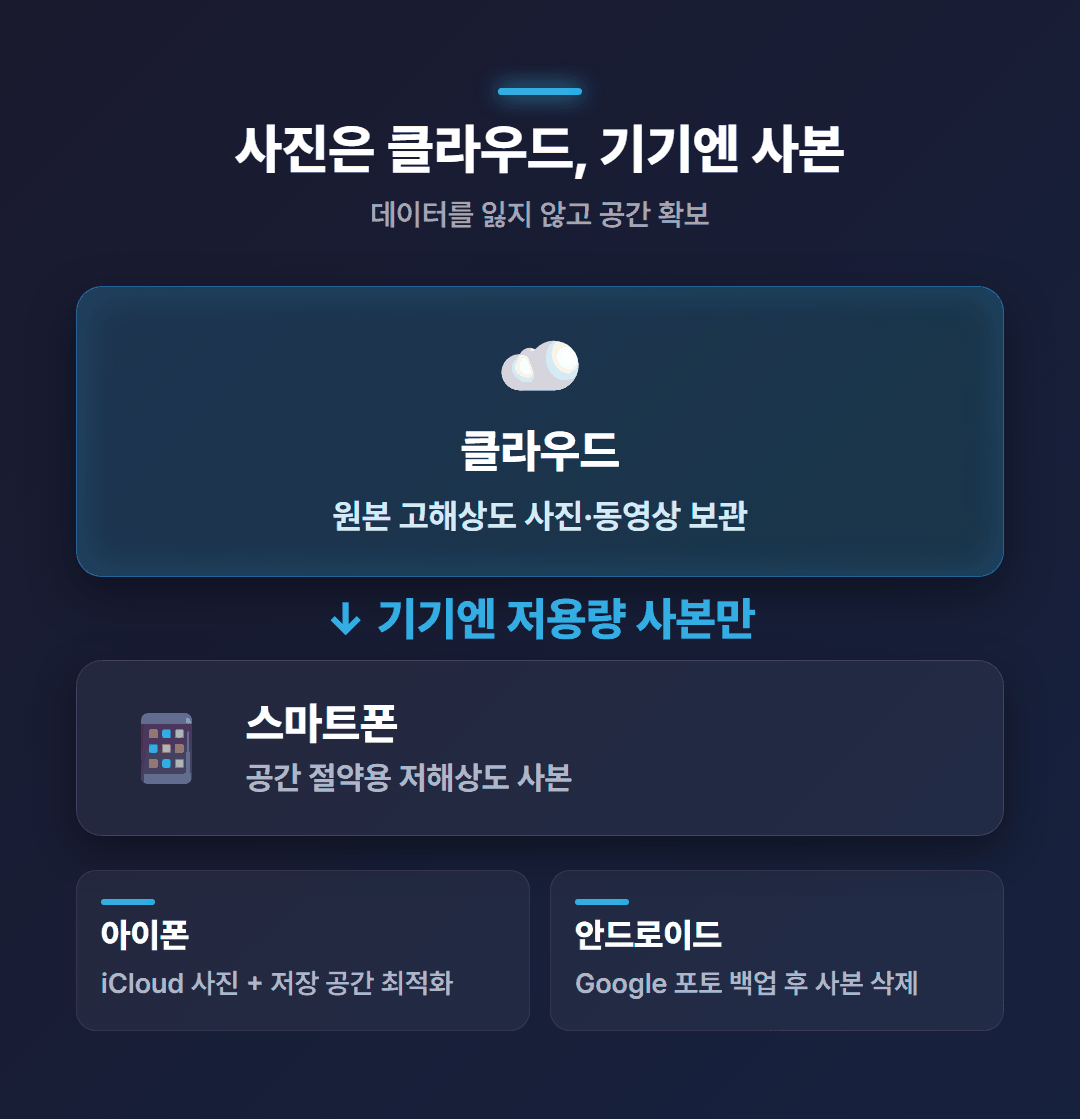
있다. 사진·동영상은 대개 저장공간의 가장 큰 비중을 차지하는데, 원본을 클라우드에 백업하고 기기에는 저용량 사본만 남기면 데이터를 잃지 않고 공간을 확보할 수 있다.
- 아이폰:
설정 > [내 이름] > iCloud > 사진에서 동기화를 켜고 'iPhone 저장 공간 최적화(Optimize iPhone Storage)'를 선택하면, 원본 고해상도 사진·동영상은 iCloud에 저장되고 기기에는 공간 절약용 저해상도 사본이 남는다. - 안드로이드: Google 포토 앱에서 사진·동영상을 백업한 뒤, 백업된 항목의 기기 사본을 삭제하면 된다.
설정 > 저장공간 > 공간 확보에서 스마트 스토리지(Smart Storage)를 켜면 백업이 끝난 사진·동영상이 저장공간이 부족할 때 자동으로 정리된다.
다만 클라우드 무료 용량에는 한도가 있다. Google 계정은 계정당 15GB 무료 스토리지가 제공되며, 이는 Gmail·Google Drive·Google 포토가 함께 나눠 쓴다(2026-06 기준). Google 포토는 2021년 6월 1일부터 모든 화질의 백업이 이 15GB 용량을 차감한다(그 이전 백업은 일부 특례가 있었다). 무료 용량을 넘으면 Google One 같은 유료 요금제가 필요하다.
iCloud 무료 용량과 iCloud+ 요금제 가격은 변경될 수 있으므로, 구체 수치가 필요하면 Apple 공식 페이지에서 직접 확인하는 것이 정확하다. 공통적으로는 "무료 용량을 초과하면 유료 요금제가 필요하다"고 이해하면 된다.
사진을 지웠는데 용량이 안 늘어나는 이유는?
삭제한 사진·파일이 휴지통이나 '최근 삭제됨'에 남아 있기 때문이다. 삭제한 항목은 일정 기간 보관됐다가 자동으로 영구 삭제된다. 삼성 '내 파일'·디바이스 케어 휴지통과 Google 포토 휴지통은 30일간 보관한다. iOS의 '최근 삭제됨' 앨범도 일정 기간 보관되는데, 정확한 일수는 Apple 공식 안내에서 확인하는 것이 정확하다.
따라서 사진·파일을 지운 뒤에는 휴지통(또는 '최근 삭제됨')을 비워야 실제 용량이 확보된다. 휴지통을 비우지 않으면 지운 만큼 공간이 바로 늘지 않는다.
다운로드·메신저 첨부·시스템 데이터는 어떻게 하나?
자주 잊고 지나치는 항목들이다. 항목별로 정리하면 다음과 같다.
- 다운로드 파일: 한 번 받고 잊은 PDF·이미지·설치파일이 쌓인다. 안드로이드는
설정 > 저장공간 > 공간 확보(또는 '내 파일'·파일 앱)에서, 아이폰은 파일(Files) 앱에서 불필요한 문서를 직접 삭제한다. - 메신저 첨부파일: 카카오톡·메시지 앱의 사진·동영상·GIF가 누적된다. 아이폰은
설정 > 일반 > iPhone 저장 공간 > 메시지에서 대화별 첨부를 검토·삭제할 수 있다. 카카오톡 등 개별 앱은 각 앱 설정의 저장공간/캐시 관리 메뉴에서 비운다(앱 업데이트로 메뉴가 자주 바뀌므로 앱 내 설정에서 찾는다). - 시스템 데이터 / '기타(Other)': iOS의 '기타'는 Siri 음성, 글꼴, 사전, 시스템 캐시·로그, Spotlight 색인 등 사용자가 직접 지우기 어려운 항목이다. Apple은 기기가 공간이 필요하면 이 파일들을 자동으로 제거한다고 설명한다. 즉 시스템/기타 데이터는 무리해서 줄이려 하지 말고, 정 안 되면 백업 후 복원이 최후 수단이다.
정리 순서 체크리스트
큰 효과부터 차례로 처리하는 것이 효율적이다. 아래 순서대로 진행하면 데이터를 잃지 않으면서 안전하게 공간을 확보할 수 있다.
- 현황 확인 — 아이폰은
설정 > 일반 > iPhone 저장 공간, 안드로이드는설정 > 저장공간에서 무엇이 용량을 차지하는지 본다. - 사진·동영상 클라우드화 — iCloud 사진 최적화 또는 Google 포토 백업 후 기기 사본을 정리한다.
- 미사용 앱 오프로드·보관 — 데이터를 남긴 채 앱 본체만 정리한다.
- 캐시 삭제 — 안드로이드는 앱별 캐시 삭제, 아이폰은 Safari·앱 자체 기능을 이용한다.
- 다운로드·메신저 첨부 정리 — 파일 앱·내 파일·앱 설정에서 불필요한 파일을 지운다.
- 휴지통 비우기 — 휴지통/'최근 삭제됨'을 비워야 실제 용량이 확보된다.
갤럭시 사용자는
설정 > 디바이스 케어 > 저장공간에서 미사용 앱·중복 파일·대용량 파일을 항목별로 한 번에 정리할 수 있다.
자주 묻는 질문 (FAQ)
Q. 캐시를 삭제하면 사진이나 채팅이 사라지나요?
A. 아니다. 캐시는 임시 파일이라 개인 데이터는 보존된다. 다만 다음에 앱을 처음 열 때 잠깐 느려질 수 있다.
Q. 오프로드(보관)와 삭제는 뭐가 다른가요?
A. 오프로드(iOS)와 아카이브(안드로이드)는 데이터를 남기고 앱 본체만 지운다. 삭제는 앱과 데이터를 함께 지운다.
Q. 사진을 안 지우고 용량을 늘릴 수 있나요?
A. iCloud 또는 Google 포토에 백업한 뒤 기기 사본만 정리하면 된다. 단, 클라우드 무료 용량 한도를 넘으면 유료 요금제가 필요하다.
Q. 아이폰 '시스템 데이터'가 너무 큰데 어떻게 지우나요?
A. 직접 지우기 어렵다. OS가 공간이 필요하면 자동으로 정리하며, 정 안 되면 백업 후 복원이 최후 수단이다.
Q. 사진을 지웠는데 용량이 안 늘어요.
A. 휴지통/'최근 삭제됨'에 남아 있어서다. 휴지통을 비워야 실제 용량이 확보된다.
출처 및 기준일
- Apple Support — How to check the storage on your iPhone and iPad (support.apple.com/en-us/108429)
- Apple Support — Manage storage on iPhone (support.apple.com/guide/iphone)
- Apple Support — Manage your photo and video storage (support.apple.com/en-us/105061)
- Google Android Help — Free up storage on your Android device (support.google.com/android/answer/7431795)
- Google Android Help — Archive unused apps on Android (support.google.com/android/answer/15523443)
- Google 포토 고객센터 — 저장용량 정보 (support.google.com/photos/answer/10100180)
기준일: 2026-06-22. 메뉴 위치와 기능명은 OS 버전·제조사 스킨·기종에 따라 달라질 수 있으며, 클라우드 무료 용량·요금제 등 수치는 변경될 수 있으니 정리 전 공식 페이지에서 최종 확인하는 것이 정확하다.
'인터넷·서비스' 카테고리의 다른 글
| 비밀번호 관리법 2026 총정리 - 안전한 비밀번호 만들기와 2단계 인증 (1) | 2026.06.26 |
|---|---|
| 인터넷 속도 측정 방법과 사이트, 정상 기준·보상까지 총정리 (0) | 2026.06.25 |
| 공동인증서 금융인증서 차이 비교 총정리 (2026) (0) | 2026.06.23 |
| 구글 드라이브 사용법 총정리: 무료 용량·공유·백업 (2026) (0) | 2026.06.22 |
| 유튜브 자동재생 끄기·시청기록 삭제·추천 영상 초기화 총정리 2026 (0) | 2026.06.21 |


