
사진 한 장을 보냈을 뿐인데, 내가 어디에 있었는지도 함께 전달된다면 어떨까. 별다른 설정 없이 찍은 스마트폰 사진 대부분이 이런 상태다. 다행히 아이폰과 안드로이드 모두 사진을 보내기 전 몇 번의 터치만으로 이 위치정보를 지울 수 있다.

사진에 위치정보가 왜 남을까
스마트폰으로 사진을 찍으면 카메라 설정·촬영 날짜와 함께 GPS 위도·경도 값이 EXIF라는 메타데이터 형식으로 파일 안에 기록될 수 있다. 이 값 자체는 지도 앱에서 사진을 정리할 때처럼 편리하게 쓰이지만, 문제는 사진을 다른 사람에게 보내거나 소셜미디어에 올릴 때 이 정보가 그대로 딸려간다는 점이다. 집이나 직장처럼 자주 머무는 장소가 찍힌 사진이라면 위치정보만으로 주소가 특정될 수 있고, 여러 장을 이어보면 동선까지 드러날 위험이 있다. 특히 불특정 다수에게 공개되는 게시물일수록 이 위험은 더 커진다.
아이폰·안드로이드, 방법부터 표로 비교하면
두 운영체제 모두 '보내기 전 옵션에서 한 번에 끄기'와 '사진 편집 화면에서 개별로 지우기'라는 같은 두 갈래 방법을 제공한다. 세부 메뉴 이름과 위치만 제조사마다 다르다.
| 구분 | 아이폰 | 안드로이드(갤럭시) |
|---|---|---|
| 공유할 때 | '옵션'에서 '위치' 끄기 | '위치 정보 삭제' 옵션 선택 |
| 이미 찍은 사진 편집 | '정보'(i)→조정→'위치 없음' | '상세정보'→편집에서 위치 삭제 |
| 촬영 전 예방 | 위치 서비스에서 카메라 접근 제한 가능 | 카메라 앱 '위치 태그' 옵션 끄기 |

표에서 보듯 어느 쪽이든 '지금 보낼 사진 한 장'만 처리하려면 공유 옵션을, '이미 저장된 사진 여러 장'을 한 번에 정리하려면 편집 메뉴를 쓰는 편이 빠르다. 메뉴 이름과 접근 경로만 다를 뿐, 두 운영체제 모두 이 두 갈래 구조는 동일하다.
아이폰에서는 어떻게 지울까
아이폰은 '사진' 앱에서 공유 버튼을 누르면 상단에 나타나는 '옵션'을 통해 위치정보를 뺄 수 있다.
- 보낼 사진을 선택하고 '공유' 버튼을 누른다.
- 상단의 '옵션'을 탭한다.
- '위치' 항목을 비활성화한다.
- 이 상태로 전송하면 위치정보 없이 사진이 전달된다.
이미 저장된 사진의 위치정보만 따로 지우고 싶다면, 사진을 열고 '정보'(i 아이콘)를 탭한 뒤 '조정'에서 '위치 없음'을 선택하면 삭제가 끝난다. 여러 장을 한꺼번에 정리하려면 갤러리에서 사진을 모두 선택하고 하단의 점 3개 버튼 → '위치 조정' → '위치 없음' 순서로 누르면 된다. 이 편집 기능은 iOS 13 이후 버전부터 제공되는 것으로 알려져 있다.

안드로이드(갤럭시)에서는 어떻게 지울까
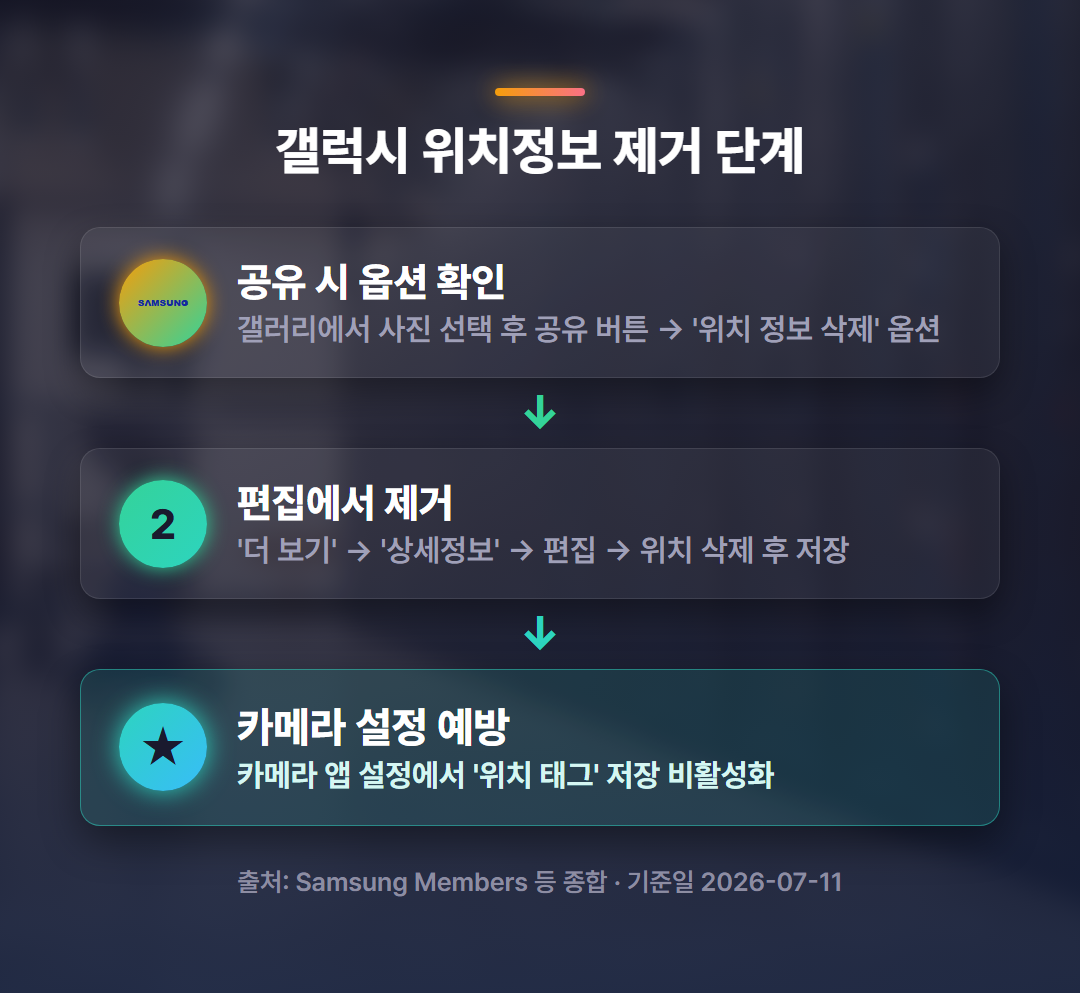
삼성 갤럭시는 '갤러리' 앱에서 사진을 공유할 때 앱 선택 화면 이전에 '위치 정보 삭제' 또는 비슷한 이름의 옵션이 뜨는 경우가 많다. 이 옵션을 켜두면 전송되는 사진에서 위치정보가 빠진다.
- '갤러리'에서 사진을 선택하고 '공유' 버튼을 누른다.
- 공유 대상 앱을 고르기 전, '위치 정보 삭제' 옵션을 켠다.
- 이미 찍은 사진은 사진을 연 뒤 우측 상단 '더 보기' → '상세정보'로 들어가 '편집'을 누르고 위치정보를 지운 다음 저장한다.
일부 갤럭시 기기는 카메라 앱 설정 자체에서 '위치 태그' 저장을 꺼둘 수 있다. 이 설정을 미리 꺼두면 애초에 위치정보가 담기지 않은 사진이 촬영돼, 매번 지울 필요 없이 처음부터 예방할 수 있다.
카카오톡·인스타그램은 자동으로 지워줄까
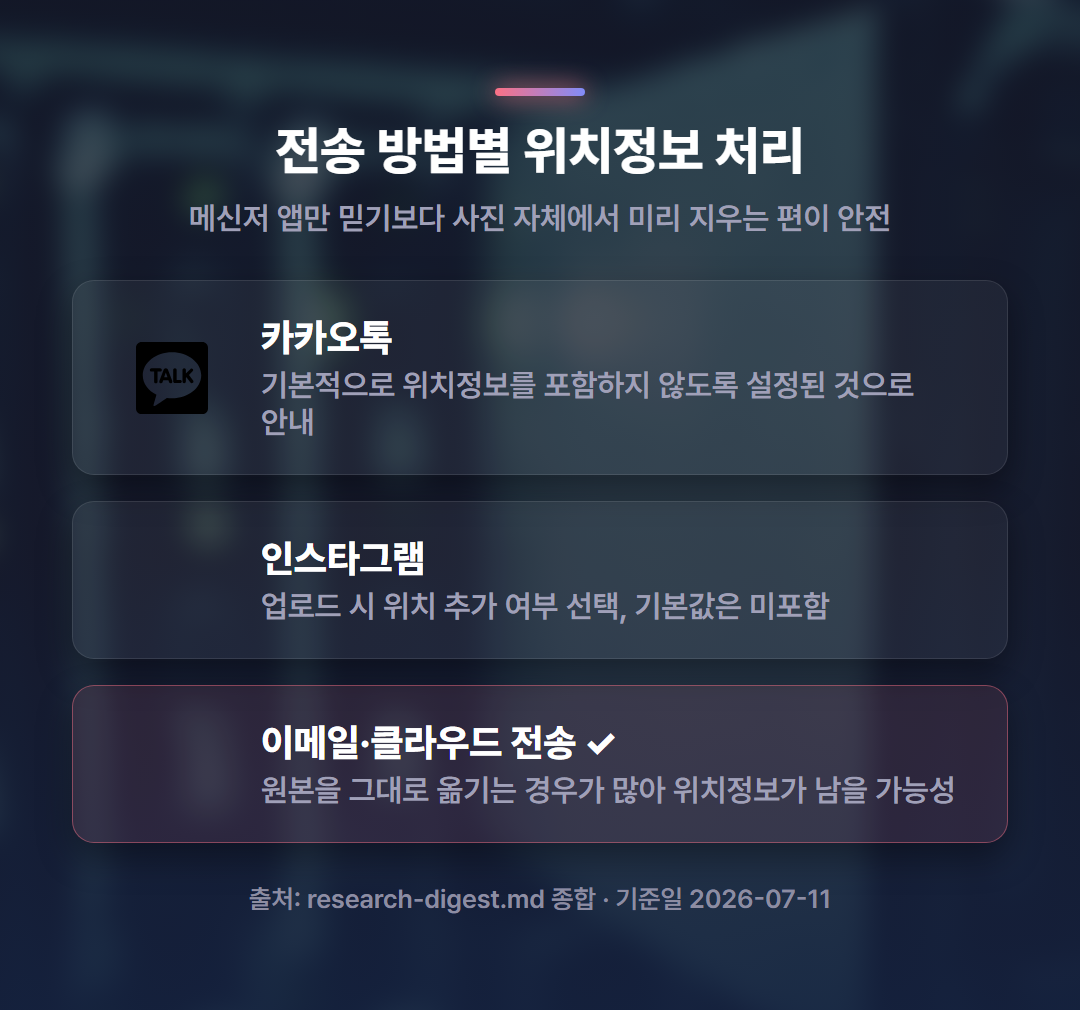
카카오톡은 사진을 전송할 때 기본적으로 위치정보를 포함하지 않도록 설정돼 있는 것으로 안내된다. 인스타그램도 업로드 시 위치를 추가할지 여부를 사용자가 직접 선택하게 돼 있고, 기본값은 위치 미포함이다. 다만 모든 앱이 같은 정책을 쓰는 것은 아니고 업데이트로 설정이 바뀔 수도 있어, 메신저 앱의 자동 처리만 믿기보다는 위에서 설명한 방법으로 사진 자체에서 위치정보를 미리 지워두는 편이 안전하다.
특히 이메일이나 클라우드로 사진 원본을 그대로 보낼 때는 주의가 필요하다. 메신저 앱은 전송 과정에서 사진을 압축하거나 화질을 낮추면서 메타데이터가 함께 사라지는 경우가 있다고 알려져 있지만, 이메일 첨부나 클라우드 업로드는 원본 파일을 그대로 옮기는 경우가 많아 EXIF 위치정보가 지워지지 않고 그대로 남을 가능성이 있다. 어떤 방법으로 전송하든 위치정보 제거 자체는 '전송 앱'이 아니라 '사진 파일'에서 이뤄지므로, 앞서 안내한 아이폰·안드로이드 방법으로 사진에서 미리 위치정보를 지워두면 카카오톡이든 이메일이든 클라우드든 어떤 경로로 보내도 위치정보가 딸려가지 않는다.
사진을 보낸 뒤 위치정보가 진짜 사라졌는지 확인하는 법
위치정보를 껐다고 생각했는데도 불안하다면, 전송 전후로 직접 확인할 수 있다.
- 보내기 전: 아이폰은 사진의 '정보'(i) 버튼, 갤럭시는 '상세정보' 화면을 열어 위치 항목이 비어 있는지 확인한다.
- 보낸 뒤: 받은 사람 입장에서도 같은 방법으로 사진 정보를 열어 위치 필드가 비어 있는지 다시 확인할 수 있다.
- 더 꼼꼼히 확인하려면: PhotoMeta, Exif Editor 같은 서드파티 앱으로 사진의 메타데이터를 열어 GPS 위치 데이터가 남아 있는지 점검할 수 있다.

자주 묻는 질문
Q. 스마트폰 사진에 위치정보가 왜 저장되나요?
카메라 앱이 촬영 당시 GPS 정보를 읽어 EXIF 메타데이터에 위도·경도를 함께 기록하기 때문이다.
Q. 위치정보가 포함된 사진을 공유하면 어떤 문제가 생기나요?
집이나 자주 가는 장소의 위치가 노출되거나, 여러 장을 이어보면 동선이 파악될 수 있다.
Q. 아이폰에서 사진 위치정보를 없애려면 어떻게 하나요?
'사진' 앱에서 공유 시 '옵션'의 '위치'를 끄거나, 개별 사진의 '정보'(i)에서 '조정'→'위치 없음'을 선택하면 된다.
Q. 갤럭시에서 사진 위치정보를 없애려면 어떻게 하나요?
'갤러리'에서 공유할 때 '위치 정보 삭제' 옵션을 켜거나, 사진 '상세정보'의 편집 화면에서 위치를 지우면 된다.
Q. 카카오톡으로 보내면 위치정보가 자동으로 지워지나요?
기본적으로 위치정보를 포함하지 않는 것으로 안내되지만, 이메일·클라우드처럼 원본을 그대로 보내는 방식은 지워지지 않을 수 있어 보내기 전 직접 확인하는 편이 안전하다.
출처와 기준일
이 글은 2026-07-11 기준으로 정리했다. 아이폰과 안드로이드(삼성 갤럭시)의 공유·편집 화면에서 위치정보를 제거하는 방법, 카카오톡·인스타그램의 위치정보 처리 방식은 research-digest.md에 정리된 자료를 바탕으로 했다. 메뉴 이름과 경로는 운영체제·앱 업데이트에 따라 달라질 수 있으므로, 실제 설정 전에는 각자의 기기와 앱 버전에서 화면을 다시 확인하는 것이 안전하다.
'스마트폰·앱' 카테고리의 다른 글
| 원본 보관 방법, 모르면 놓치기 쉬운 백업 원칙 3가지 (0) | 2026.07.17 |
|---|---|
| 사진 위치정보 삭제 방법 (0) | 2026.07.16 |
| 스마트폰 저장공간 '기타'·'시스템 데이터' 늘어나는 이유와 정리법 (0) | 2026.07.13 |
| 알뜰폰 요금제 갈아타기 셀프개통 순서, 통신사 결합할인·위약금 확인법 (0) | 2026.07.10 |
| 중고폰 팔기 전 체크리스트 — 초기화·계정 로그아웃·유심 제거 (0) | 2026.07.09 |


