
크롬 팝업 차단 해제 방법 총정리 (PC·안드로이드·아이폰)
크롬 팝업 차단 해제는 **설정 → 개인정보 보호 및 보안 → 사이트 설정 → 팝업 및 리디렉션**에서 전체 허용으로 바꾸거나, 특정 사이트만 예외로 허용하면 된다. 크롬은 기본값으로 모든 사이트의 팝업을 차단하기 때문에, 은행·관공서·결제·인쇄 창처럼 팝업으로 콘텐츠를 띄우는 사이트에서는 이 차단을 풀어야 화면이 정상적으로 뜬다.
다만 모든 사이트에 팝업을 허용하는 것은 보안상 권장되지 않는다. 이 글에서는 PC(Windows·Mac)·안드로이드·아이폰 각각의 해제 경로, 신뢰하는 사이트만 허용하는 방법, 해제했는데도 팝업이 안 뜨거나 막았는데도 계속 뜰 때의 점검법까지 2026년 6월 기준으로 정리한다.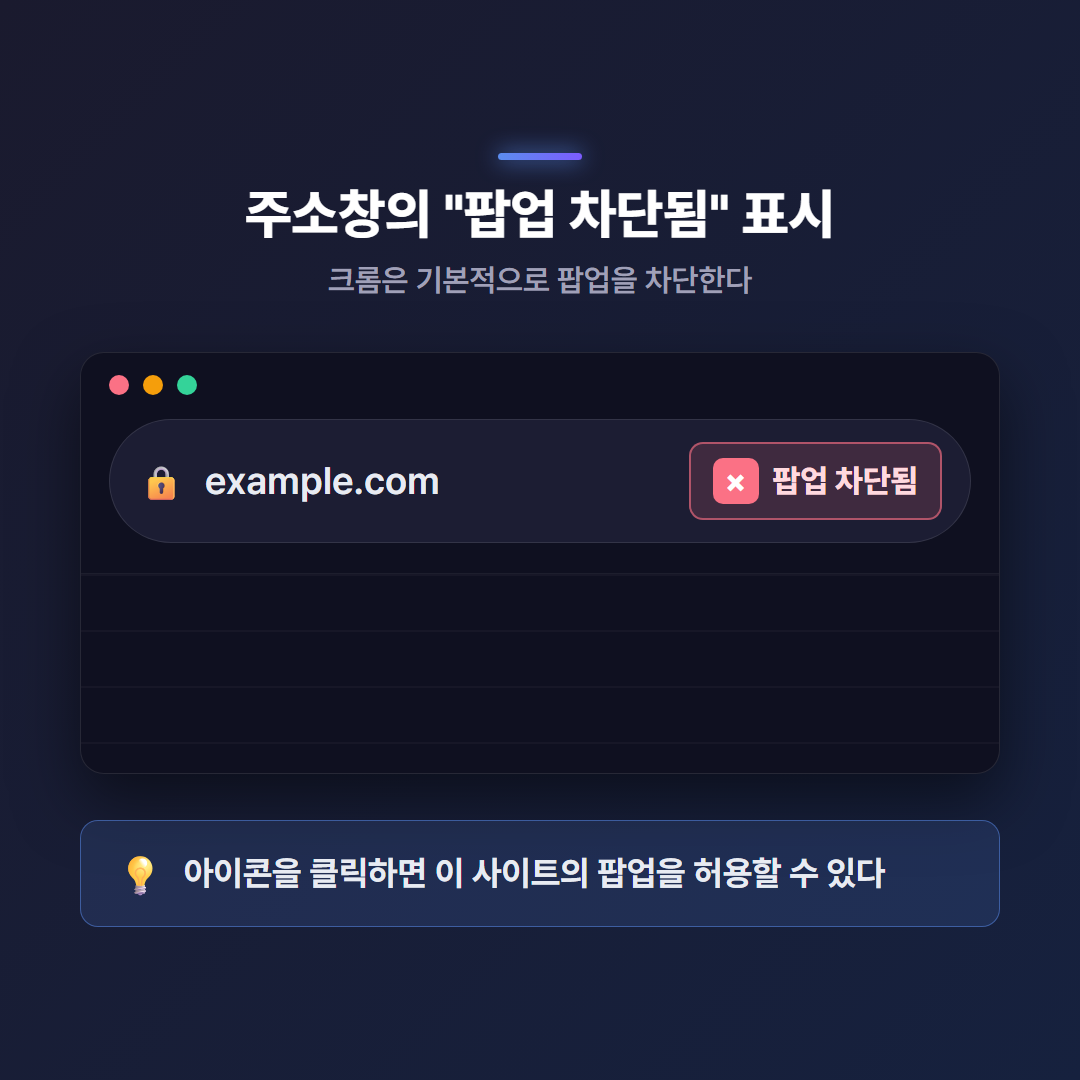
크롬 팝업 차단 해제, 플랫폼별 경로 한눈에
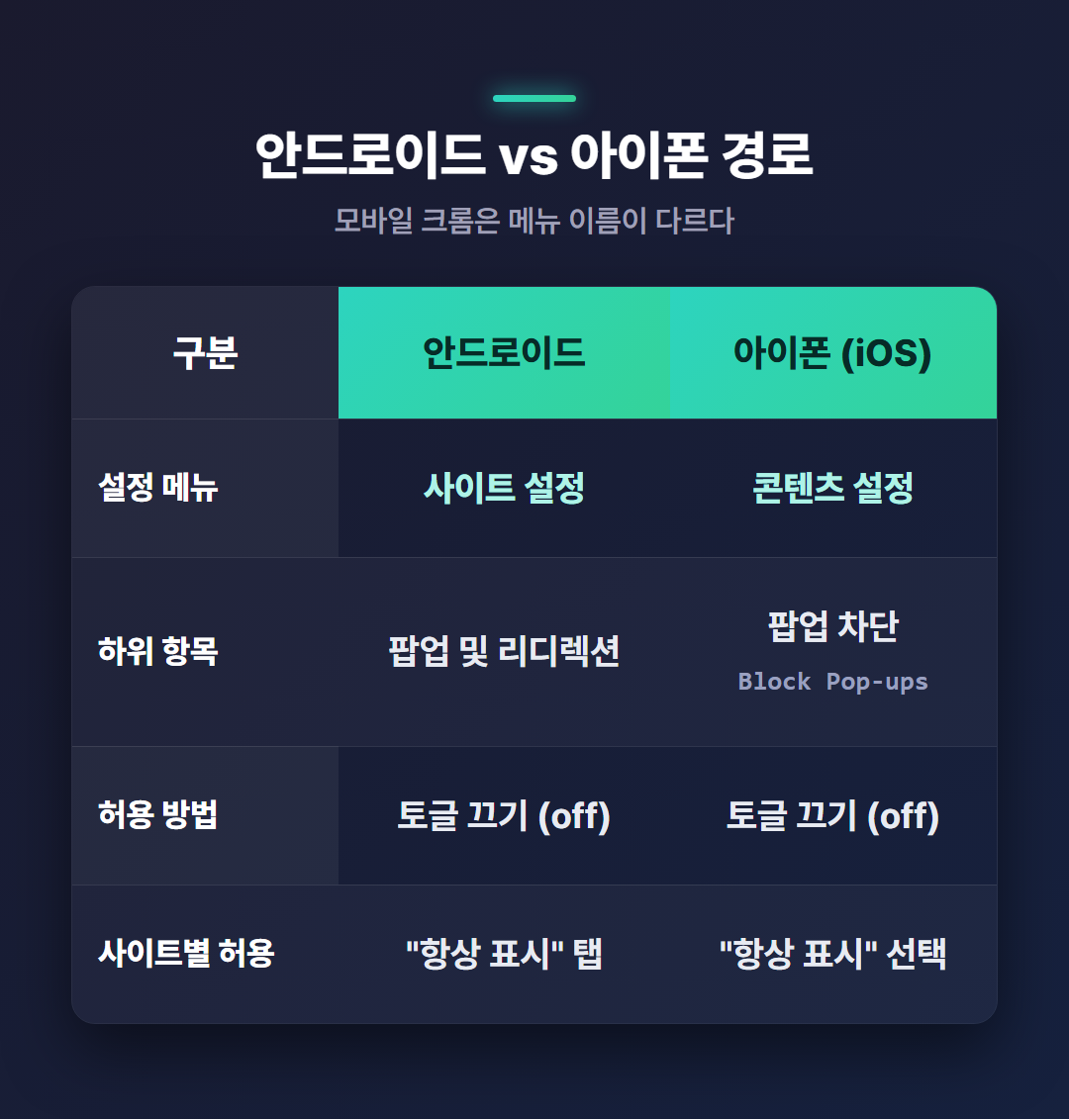
플랫폼마다 메뉴 구조가 다르다. 특히 아이폰(iOS)은 "사이트 설정"이 아니라 "콘텐츠 설정" 안의 "팝업 차단"을 쓴다는 점이 핵심 차이다. 아래 표로 먼저 정리한다.
| 플랫폼 | 해제 경로 | 비고 |
|---|---|---|
| 데스크톱 (Windows·Mac) | 더보기(점 3개) → 설정 → 개인정보 보호 및 보안 → 사이트 설정 → 팝업 및 리디렉션 | Windows·Mac 경로 동일 |
| 안드로이드 | 더보기(점 3개) → 설정 → 사이트 설정 → 팝업 및 리디렉션 → 토글 끄기 | "개인정보 보호 및 보안" 단계 없음 |
| 아이폰·아이패드 (iOS) | 더보기(점 3개) → 설정 → 콘텐츠 설정 → 팝업 차단(Block Pop-ups) → 토글 끄기 | 메뉴 이름이 다름 |
> 메뉴 라벨은 크롬 버전·OS·번역에 따라 미세하게 다를 수 있다. 크롬은 업데이트가 잦으므로, 화면 문구가 조금 달라도 위 단계 흐름을 따라가면 된다.
데스크톱(Windows·Mac)에서 팝업 차단을 전체 해제하려면?
데스크톱에서는 설정의 사이트 설정 메뉴에서 기본 동작을 "허용"으로 바꾸면 모든 사이트의 팝업이 허용된다. Windows와 Mac의 경로는 동일하다.
- 크롬을 연다.
- 오른쪽 상단의 **더보기(점 3개)** 아이콘을 클릭한다.
- **설정**을 클릭한다.
- **개인정보 보호 및 보안**(영문 "Privacy and security")을 클릭한다.
- **사이트 설정**(영문 "Site Settings")을 클릭한다.
- 콘텐츠 항목 중 **팝업 및 리디렉션**(영문 "Pop-ups and redirects")을 클릭한다.
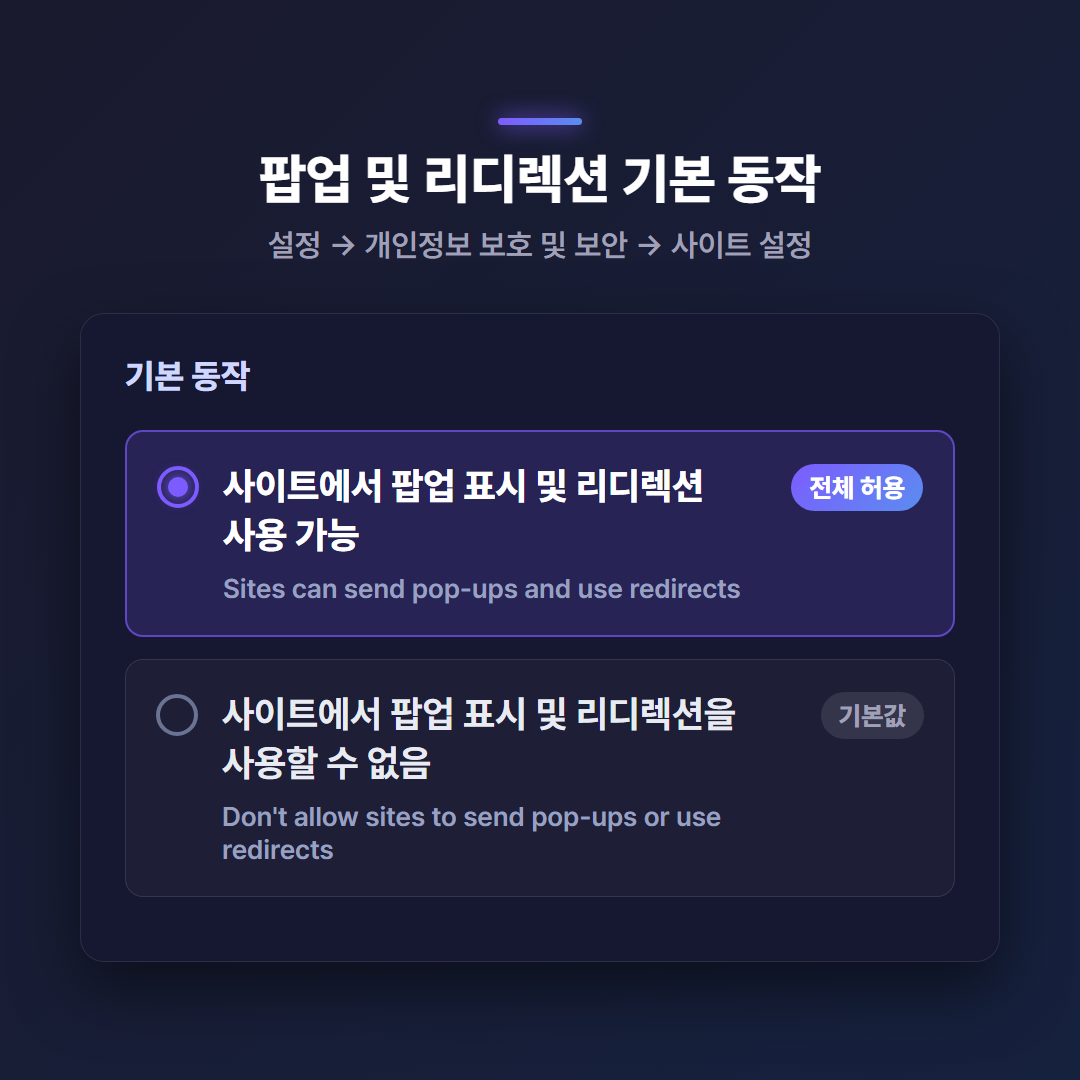
- 기본 동작에서 둘 중 하나를 선택한다.
- **사이트에서 팝업 표시 및 리디렉션 사용 가능**(영문 "Sites can send pop-ups and use redirects") → 전체 허용
- **사이트에서 팝업 표시 및 리디렉션을 사용할 수 없음**(영문 "Don't allow sites to send pop-ups or use redirects") → 기본값, 전체 차단
크롬의 기본값은 "차단"이다. 대부분 사용자에게는 차단 상태를 유지하는 편이 안전하며, 팝업이 꼭 필요한 사이트만 따로 허용하는 방식이 권장된다.
특정 사이트만 팝업을 허용하려면? (권장)
전체 허용 대신 신뢰하는 사이트만 예외로 허용하는 것이 보안상 안전하다. 두 가지 방법이 있다.
**방법 A — 주소창 아이콘으로 허용**
- 팝업이 차단된 페이지를 연다.
- 주소창에 표시된 **"팝업 차단됨"** 아이콘을 클릭한다.
- 표시하려는 팝업의 링크를 클릭한다.
- **"[사이트]에서 팝업 및 리디렉션을 항상 허용"**(영문 "Always allow pop-ups and redirects from [site]")을 선택하고 완료한다.
**방법 B — 설정에서 예외 추가**
- 설정 → 개인정보 보호 및 보안 → 사이트 설정 → 팝업 및 리디렉션으로 이동한다.
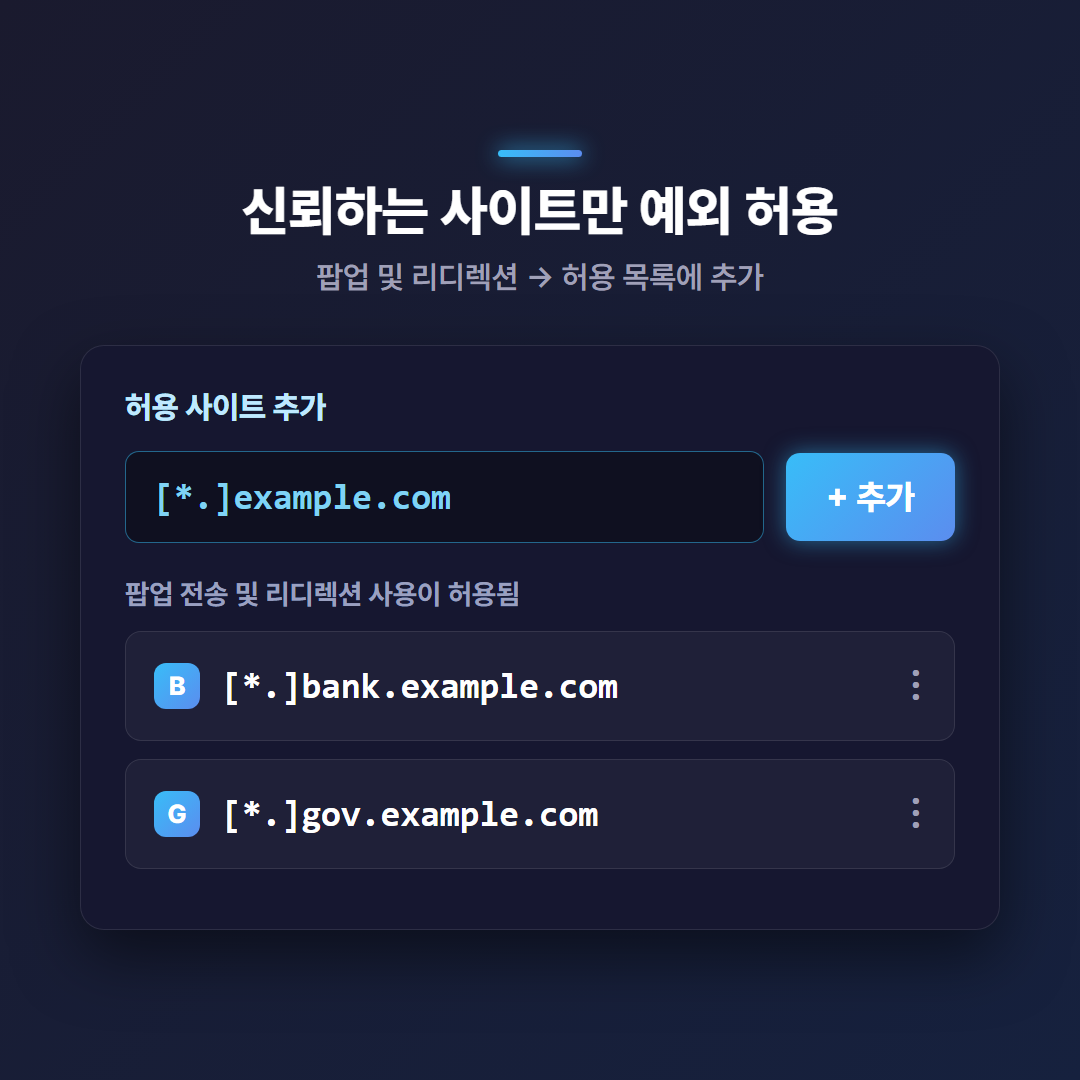
- **"팝업 전송 및 리디렉션 사용이 허용됨"**(영문 "Allowed to send pop-ups and use redirects") 영역의 **추가**(영문 "Add") 버튼을 클릭한다.
- 사이트 주소를 입력한다. 와일드카드 패턴 `[*.]example.com`을 쓰면 해당 도메인 전체를 허용할 수 있다.
- **추가**를 클릭한다.
예외 목록에 추가한 사이트는 위쪽 기본 토글 설정과 무관하게 동작한다. 즉 전체 차단 상태를 유지하더라도 예외 사이트만 팝업이 허용된다.
이전에 허용한 사이트를 다시 막으려면, 같은 화면의 "팝업 전송 및 리디렉션 사용이 허용됨" 목록에서 해당 사이트의 **더보기**를 클릭한 뒤 **차단**(영문 "Block")을 선택하면 된다.
모바일(안드로이드·아이폰)은 어떻게 다른가?
모바일은 데스크톱과 메뉴 구조가 다르고, 안드로이드와 아이폰끼리도 다르다. 두 OS를 분리해 정리한다.
**안드로이드 크롬**
안드로이드는 "개인정보 보호 및 보안" 단계 없이 곧바로 사이트 설정으로 들어간다.
- 안드로이드 기기에서 크롬을 연다.
- 주소창 오른쪽의 **더보기(점 3개)** 아이콘을 탭한다.
- **설정**을 탭한다.
- **사이트 설정**(영문 "Site settings")을 탭한다.
- **팝업 및 리디렉션**(영문 "Pop-ups and redirects")을 탭한다.
- 토글을 끄면(off) 전체 허용, 켜면 차단이다.
특정 사이트만 허용하려면, 팝업이 차단된 사이트를 연 상태에서 화면 하단에 뜨는 안내의 **"항상 표시"**(영문 "Always show")를 탭하면 된다.
**아이폰·아이패드(iOS) 크롬**
iOS 크롬은 메뉴 이름이 안드로이드·데스크톱과 다르다. "사이트 설정"이 아니라 **"콘텐츠 설정"** 안의 **"팝업 차단"** 토글을 사용한다.
- 아이폰 또는 아이패드에서 크롬 앱을 연다.
- **더보기(점 3개)** 아이콘을 탭한다.
- **설정**을 탭한다.
- **콘텐츠 설정**(영문 "Content Settings")을 탭한다.
- **팝업 차단**(영문 "Block Pop-ups")을 탭한다.
- 토글을 끄면 팝업 허용, 켜면 차단이다.
특정 사이트만 허용하려면, 팝업이 차단된 페이지 하단의 "팝업 차단됨"(영문 "Pop-ups blocked") 안내에서 **"항상 표시"**(영문 "Always show")를 선택한다. iOS 크롬의 "콘텐츠 설정" 하위 메뉴 명칭은 앱 버전에 따라 달라질 수 있다.
해제했는데 안 뜨거나, 막았는데 계속 뜬다면?
차단을 풀었는데 원하는 팝업이 안 뜨거나, 반대로 막았는데도 광고성 창이 계속 뜨는 경우가 있다. 원인별 점검 포인트는 다음과 같다.
| 증상·원인 | 점검·대응 |
|---|---|
| 사이트 알림(notifications)과 혼동 | 브라우저를 닫았는데도 메시지가 뜨면 팝업이 아니라 알림 구독일 가능성이 크다. 해당 사이트의 "알림"을 차단으로 바꾼다. 팝업 설정과 알림 설정은 별개다. |
| 광고차단 확장프로그램 | AdBlock·uBlock 등 서드파티 확장은 크롬 기본 차단기보다 공격적으로 팝업을 막는다. 필요한 사이트를 확장프로그램에서 예외 처리하거나 일시 중지한다. |
| 캐시·브라우저 데이터 | 오래된 캐시·잔여 데이터가 영향을 줄 수 있어, 문제가 지속되면 브라우저 데이터 삭제가 점검 항목으로 제시된다. |
| 멀웨어 감염 의심 | 막아도 팝업이 계속 뜨면, 구글 공식 문서는 "컴퓨터나 휴대전화가 멀웨어에 감염되었을 수 있습니다"라고 안내하며 악성코드 제거를 권한다. |
특히 "막았는데 계속 뜬다"의 상당수는 팝업이 아니라 **사이트 알림**이다. 팝업과 알림은 끄는 위치가 다르므로, 둘을 구분하는 것이 먼저다.
팝업 차단을 다 풀어도 괜찮은가? (보안)
팝업 차단을 전체 해제하면 원치 않는 광고·오버레이뿐 아니라 악성 팝업에 노출될 위험이 커진다. 그래서 전체 허용보다 신뢰하는 사이트만 예외로 허용하는 방식이 권장된다. 보안업체들이 일관되게 지적하는 위험 유형은 다음과 같다.
- **가짜 바이러스·해킹 경고**: "컴퓨터가 감염됐다/해킹됐다"는 식의 팝업으로 Microsoft·Apple 같은 유명 기업을 사칭해 사용자를 속인다.
- **기술지원 사칭(테크 서포트 스캠)**: 가짜 경고로 "고객센터에 전화하라"고 유도한 뒤, 통화에서 민감정보 제공이나 결제를 압박한다.
- **악성코드·랜섬웨어 유도**: 클릭 시 가짜 경고나 랜섬웨어 메시지를 띄우는 변조 광고가 있다.
이 항목은 보안업체의 일반 가이드를 바탕으로 한 것이며, 특정 백신·제품을 권유하는 것이 아니다. 팝업 차단 해제 자체가 위험한 것은 아니지만, 어떤 설정도 모든 위협을 완전히 차단한다고 보장할 수는 없다. 팝업이 꼭 필요한 경우라도 신뢰할 수 있는 사이트만 허용하는 것이 안전하다.
자주 묻는 질문 (Q&A)
**Q. 크롬 팝업 차단을 어떻게 해제하나요?**
A. 데스크톱에서는 설정 → 개인정보 보호 및 보안 → 사이트 설정 → 팝업 및 리디렉션으로 들어가, 기본 동작을 "사이트에서 팝업 표시 및 리디렉션 사용 가능"으로 바꾸면 전체 허용된다.
**Q. 특정 사이트만 팝업을 허용할 수 있나요?**
A. 가능하다. 팝업이 차단된 페이지에서 주소창의 "팝업 차단됨" 아이콘을 눌러 "항상 허용"을 선택하거나, 사이트 설정의 예외 목록에 주소를 추가하면 된다. 전체 차단 상태에서도 예외 사이트만 허용된다.
**Q. 안드로이드와 아이폰은 경로가 다른가요?**
A. 다르다. 안드로이드는 설정 → 사이트 설정 → 팝업 및 리디렉션 토글을 끄고, 아이폰(iOS)은 설정 → 콘텐츠 설정 → 팝업 차단 토글을 끈다. 아이폰은 메뉴 이름이 "콘텐츠 설정 → 팝업 차단"이라는 점이 다르다.
**Q. 팝업을 허용했는데도 안 떠요.**
A. 광고차단 확장프로그램이 막고 있거나 예외 설정이 누락됐을 수 있다. 확장프로그램에서 해당 사이트를 예외 처리하고 페이지를 새로고침한 뒤 다시 확인한다.
**Q. 팝업을 막았는데 광고가 계속 떠요.**
A. 팝업이 아니라 사이트 알림(notifications)일 수 있다. 해당 사이트의 알림을 차단하고, 그래도 계속되면 멀웨어 감염 여부를 점검하는 것이 좋다.
출처·기준일·고지
- Google Chrome 고객센터 — Chrome에서 팝업을 차단 또는 허용하기 (컴퓨터·Android·iPhone & iPad): https://support.google.com/chrome/answer/95472
- 보안 맥락 참고 — Trend Micro, Kaspersky, McAfee 등 보안업체의 가짜 경고·팝업 스캠 안내
기준일: 2026-06-22. 크롬은 업데이트가 잦아 메뉴 라벨·아이콘·옵션 문구가 버전·OS·번역에 따라 달라질 수 있다. 단계 경로는 비교적 안정적이지만, 실제 화면 문구가 다르면 같은 위치의 메뉴를 따라가면 된다. 설정 변경 전후의 동작은 환경에 따라 다를 수 있으니, 정확한 최신 안내는 위 Google 고객센터 공식 문서에서 확인하는 것이 좋다.