
브라우저 캐시 삭제 방법 총정리 - 크롬 엣지 사파리 단축키까지
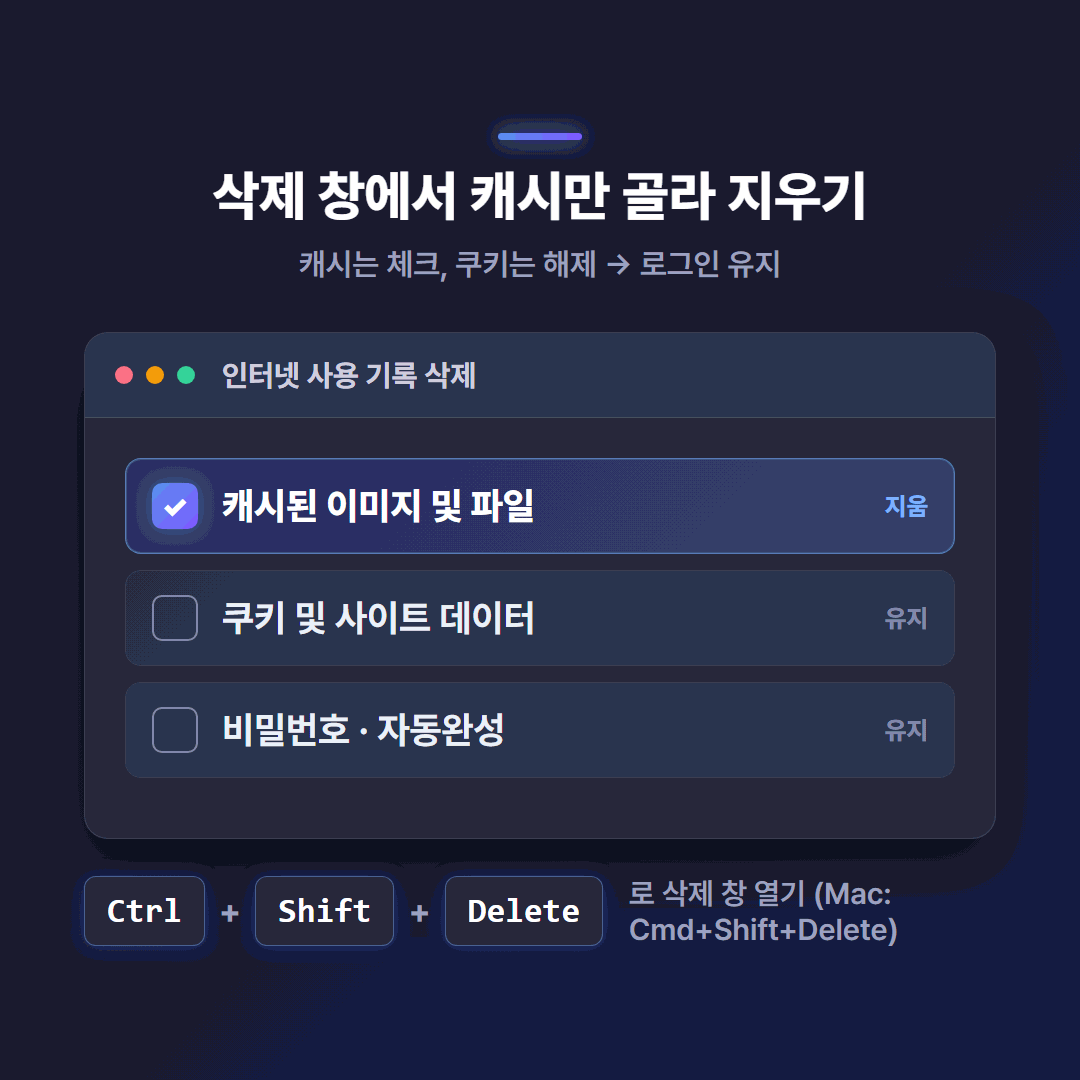
브라우저 캐시 삭제는 사이트를 빠르게 열려고 저장해 둔 임시 파일(이미지·스크립트 등)을 지우는 작업이다. 대부분의 PC 브라우저는 Ctrl+Shift+Delete(Mac은 Command+Shift+Delete)로 삭제 창을 열어 "캐시(임시 파일)" 항목만 선택해 지울 수 있다. 캐시만 지우면 로그인은 대체로 유지되지만, "쿠키 및 사이트 데이터"까지 지우면 일부 사이트에서 로그아웃될 수 있다.
페이지 레이아웃이 깨지거나 사이트 업데이트가 화면에 반영되지 않을 때 캐시 삭제가 도움이 될 수 있다. 이 글은 캐시·쿠키·방문기록의 차이부터 크롬·엣지·파이어폭스·사파리(맥/아이폰)·모바일까지 브라우저별 삭제 방법을 정리한다. 단, 메뉴 이름·경로·단축키·기간 옵션은 브라우저 버전과 OS에 따라 다를 수 있다(기준일 2026-06-26).
캐시·쿠키·방문기록은 무엇이 다른가
세 가지는 모두 브라우저가 저장하는 데이터지만 목적과 영향이 다르다. 무엇을 지워야 하는지 판단하려면 먼저 이 차이를 알아야 한다.
| 데이터 종류 | 무엇인가 | 지우면 생기는 일 |
|---|---|---|
| 캐시(Cache) | 페이지 일부(이미지·스크립트·HTML)를 임시 저장해 다음 방문을 빠르게 하는 속도용 사본 | 페이지가 처음 방문처럼 다시 로드돼 직후 일시적으로 느려질 수 있음 |
| 쿠키(Cookie) | 로그인 상태·환경설정·장바구니 등 "상태 정보"를 기억하는 작은 데이터 파일 | 기억해 주던 사이트에서 로그아웃되고 저장된 설정이 삭제될 수 있음 |
| 방문기록(History) | 방문한 웹페이지 주소(URL) 목록(검색·다운로드 기록도 별도 항목) | 방문 흔적이 사라지지만 로그인·속도에는 직접 영향이 적음 |
| 비밀번호·자동완성 | 저장된 비밀번호·주소·카드 등 (캐시·쿠키와 별개 항목) | 따로 체크하지 않으면 캐시만 지울 때 유지됨 |
캐시는 속도용 임시 사본이고, 쿠키는 로그인·설정 등 상태 데이터이며, 방문기록은 방문한 주소 목록이다. 캐시를 지워도 쿠키·기록은 그대로 둘 수 있고, 그 반대도 가능하다. 삭제 창에서 항목별로 따로 선택해 지울 수 있기 때문이다.
(출처: Mozilla Support, Cloudflare Learning Center, MDN Web Docs, Google Chrome 지원, Microsoft Edge 지원 / 기준일 2026-06-26)
캐시를 지우면 무엇이 사라지고 무엇이 남나
캐시(임시 파일)만 지우면 로그인은 대체로 유지되고, 페이지가 잠깐 느리게 열린다. 로그인 상태는 보통 캐시가 아니라 쿠키에 저장되기 때문이다.
캐시만 지웠을 때 일어나는 일은 다음과 같다.
- 이후 모든 페이지가 처음 방문하는 것처럼 다시 로드된다. 일부 사이트는 콘텐츠를 다시 불러오면서 처음에 더 느리게 열릴 수 있다. 이것은 캐시 삭제의 정상적인 부작용이다.
- 로그인은 대체로 유지된다. 자동 로그인 상태가 풀리는 것은 주로 쿠키까지 지웠을 때다.
반면 "쿠키 및 사이트 데이터"까지 지우면 영향이 더 크다. 크롬 지원은 "쿠키를 삭제하면 기억해 주던 사이트에서 로그아웃될 수 있고, 저장된 환경설정도 함께 삭제될 수 있다"고 안내한다. 맥 사파리도 데이터를 제거하면 추적은 줄지만 웹사이트에서 로그아웃되거나 사이트 동작이 바뀔 수 있다고 안내한다.
저장된 비밀번호와 자동완성은 캐시·쿠키와 별개 항목이라, 캐시만 지울 때는 그대로 유지된다. 다만 쿠키를 지우면 "자동 로그인 상태"는 풀린다. 비밀번호 자체는 남아 있어도 다시 로그인 버튼을 눌러야 한다.
(출처: Cloudflare Learning Center, Google Chrome 지원, Apple Support / 기준일 2026-06-26)
크롬(Chrome) 캐시 삭제 방법은
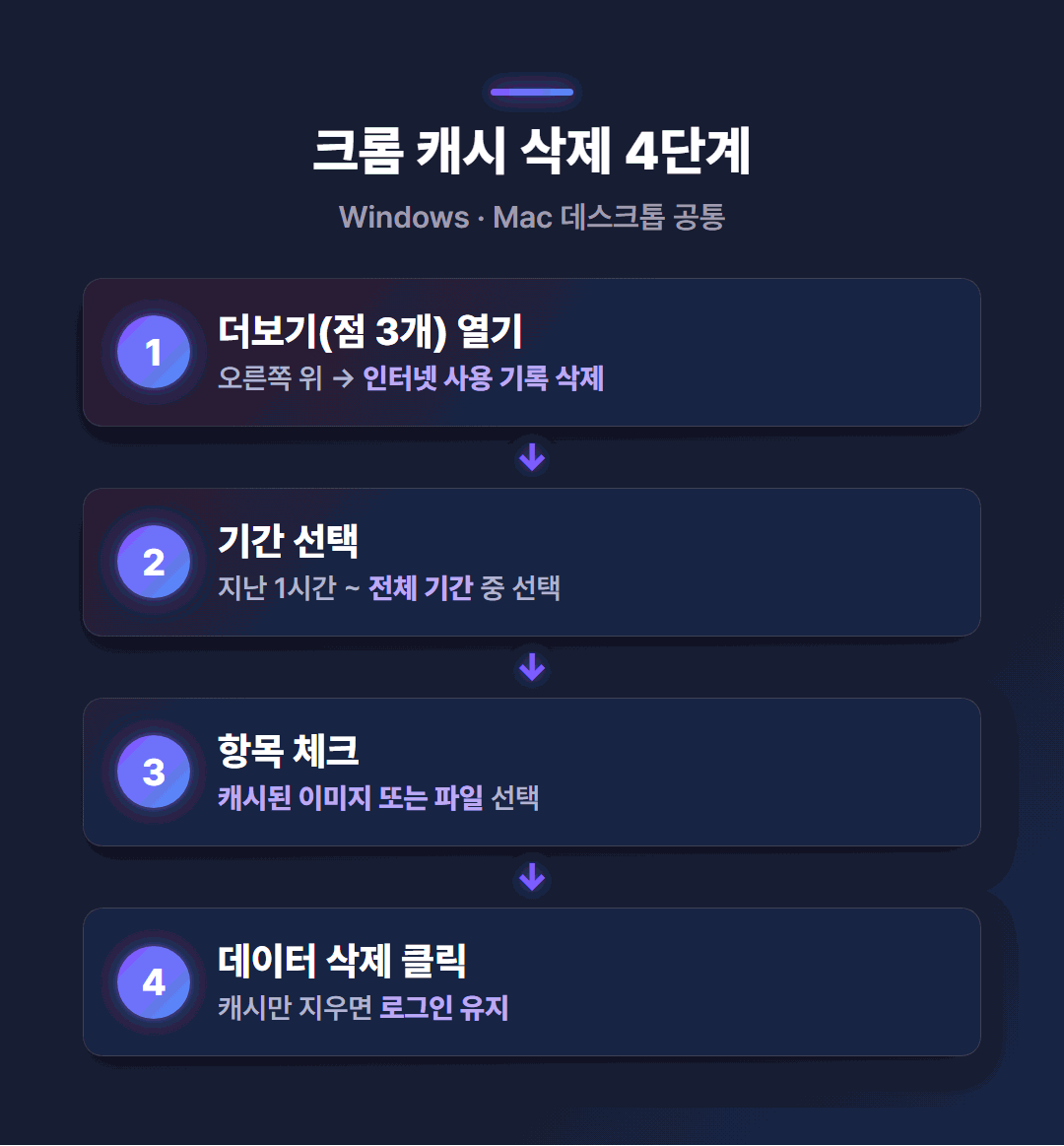
크롬 데스크톱은 오른쪽 위 더보기(점 3개)에서 "인터넷 사용 기록 삭제(Delete browsing data)"를 열어 캐시 항목을 선택해 지운다.
데스크톱(Windows/Mac)
- 크롬을 연다.
- 오른쪽 위 더보기(점 3개) → 인터넷 사용 기록 삭제(Delete browsing data) 를 선택한다. (주소창에 "인터넷 사용 기록 삭제"를 입력해 빠르게 열 수도 있다.)
- 기간(Time range) 을 선택한다: 지난 1시간 / 지난 24시간 / 지난 7일 / 지난 4주 / 전체 기간(Last hour ~ All time).
- 지울 항목을 선택한다. 캐시만 지우려면 "캐시된 이미지 또는 파일(Cached images and files)", 로그인까지 초기화하려면 "쿠키 및 기타 사이트 데이터(Cookies and other site data)" 를 함께 체크한다.
- 데이터 삭제(Delete data) 를 클릭한다.
버전에 따라 기본(Basic)/고급(Advanced) 탭으로 나뉘어 보일 수 있다. 최신 크롬은 "인터넷 사용 기록 삭제" 단일 화면으로 표시된다.
Android(모바일)
- 크롬 앱을 연다.
- 오른쪽 위 더보기 → 설정.
- 개인정보 보호 및 보안 → 인터넷 사용 기록 삭제.
- 기간을 고르고 "캐시된 이미지 또는 파일" / "쿠키 및 사이트 데이터" 등 지울 항목을 체크한다.
- 데이터 삭제를 탭한다.
단축키는 Windows에서 Ctrl+Shift+Delete, Mac에서 Command+Shift+Delete로 삭제 창을 바로 열 수 있다. 다만 크롬 공식 문서 본문에는 단축키 대신 "주소창에 입력" 방법이 안내돼 있어, 단축키는 대부분의 PC 브라우저에서 통용되는 동작으로 이해하는 것이 정확하다.
(출처: Google Chrome 지원 answer/2392709, answer/32050 / 기준일 2026-06-26)
엣지(Edge) 캐시 삭제 방법은
마이크로소프트 엣지는 설정의 "인터넷 데이터 지우기"에서 지울 항목을 선택해 캐시를 지운다.
- 엣지에서 오른쪽 위 설정 등(Settings and more, 점 3개) → 설정(Settings).
- 개인정보, 검색 및 서비스(Privacy, search, and services) → 인터넷 데이터 지우기(Clear browsing data) 에서 지울 항목 선택(Choose what to clear) 을 클릭한다.
- 시간 범위(Time range) 를 고른다.
- 지울 항목을 선택한다. 엣지는 검색 기록, 다운로드 기록, 쿠키 및 기타 사이트 데이터, 캐시된 이미지 및 파일, 비밀번호, 자동 완성 양식 데이터, 사이트 권한 등을 항목별로 제공한다.
- 지금 지우기(Clear now) 를 클릭한다.
빠른 실행으로 Ctrl+Shift+Delete를 누르면 삭제 창을 바로 열 수 있다.
브라우저를 닫을 때 자동으로 지우려면 설정 → 개인정보, 검색 및 서비스 → "브라우저를 닫을 때마다 지울 항목 선택(Choose what to clear every time you close the browser)"에서 "쿠키 및 기타 사이트 데이터" 토글을 켜면 된다.
(출처: Microsoft Edge 지원 — browsing data and privacy / manage cookies 문서 / 기준일 2026-06-26)
파이어폭스(Firefox) 캐시 삭제 방법은
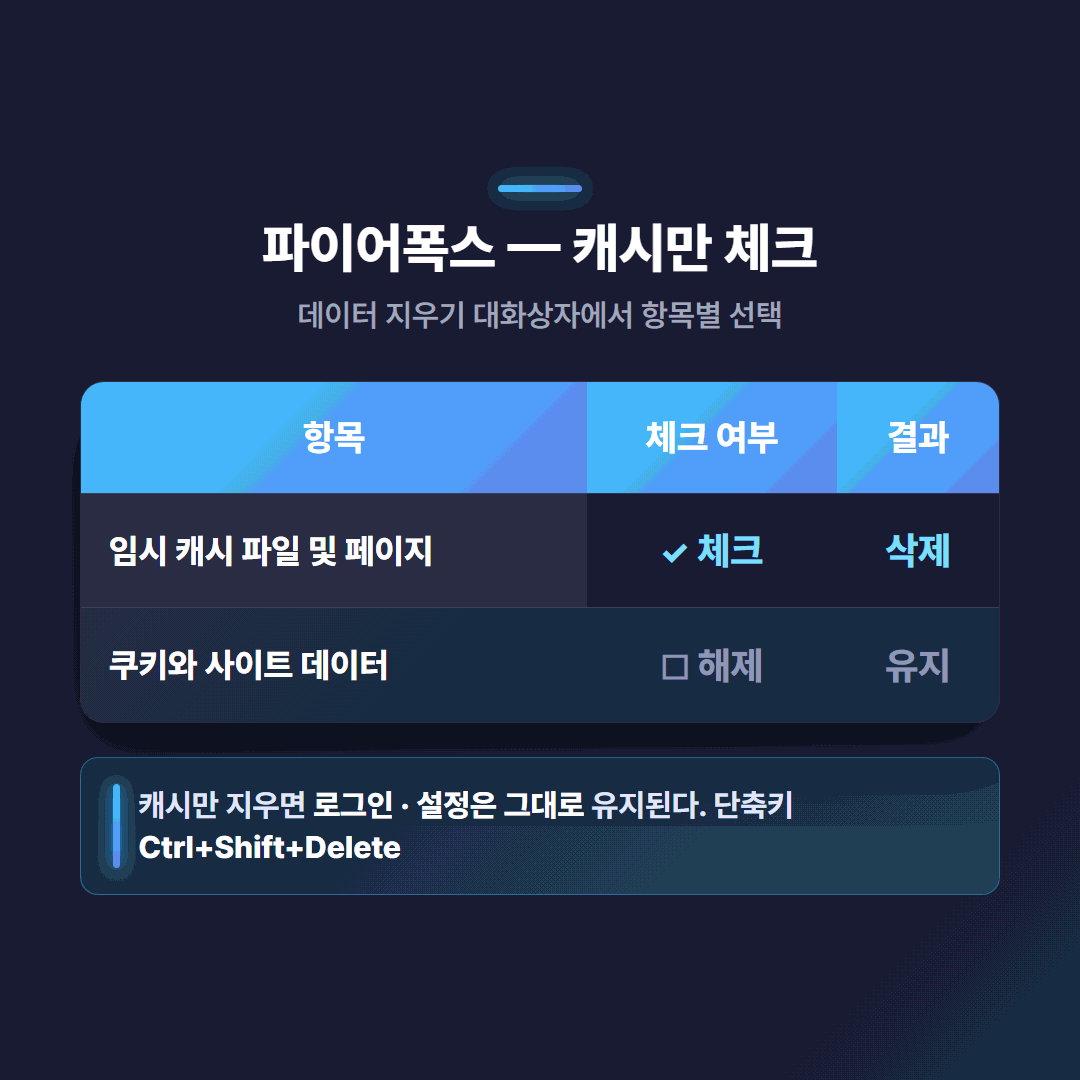
파이어폭스는 설정의 "쿠키와 사이트 데이터"에서 "임시 캐시 파일 및 페이지"만 체크해 캐시만 따로 지울 수 있다.
캐시만 지우기
- 메뉴 버튼 → 설정(Settings).
- 개인 정보 및 보안(Privacy & Security) 패널.
- 쿠키와 사이트 데이터(Cookies and Site Data) 항목에서 데이터 지우기(Clear Data).
- "지울 기간(When)"을 전체(Everything) 로 두고 "임시 캐시 파일 및 페이지(Temporary cached files and pages)" 만 체크한다(쿠키·기록을 유지하려면 다른 항목은 체크 해제).
- 지우기(Clear).
대체 방법으로 메뉴 → 기록(History) → 최근 기록 지우기(Clear Recent History) → 기간 전체 → "임시 캐시 파일 및 페이지" 체크 → 지우기 순서로도 가능하다.
단축키 Ctrl+Shift+Delete로 "최근 기록 지우기" 창을 연다. 브라우저를 닫을 때 자동으로 지우려면 개인 정보 및 보안 → 기록에서 "Firefox를 닫을 때 기록 지우기" 설정에 "임시 캐시 파일 및 페이지"를 체크한다.
(출처: Mozilla Support, support.mozilla.org/en-US/kb/how-clear-firefox-cache / 기준일 2026-06-26)
사파리(Safari) 캐시 삭제 방법은 (맥/아이폰)
사파리는 맥과 아이폰의 처리 방식이 다르다. 맥은 메뉴에서, 아이폰은 설정 앱에서 처리한다.
맥(Mac)
방문 기록을 지우려면 사파리 앱 상단 메뉴 기록(History) → 기록 지우기(Clear History) 에서 지울 기간을 선택한다. 이때 방문한 웹페이지 기록, 뒤로/앞으로 목록, 자주 방문한 사이트 목록, 최근 검색어, 웹페이지 아이콘·스냅샷, 다운로드 목록(파일 자체는 남음) 등이 함께 지워진다.
쿠키·웹사이트 데이터를 지우려면 사파리 메뉴 → 설정(Settings) → 개인정보 보호(Privacy) 탭 → 웹사이트 데이터 관리(Manage Website Data) 에서 사이트를 선택해 제거(Remove) 또는 모두 제거(Remove All)한다. 애플은 데이터를 제거하면 추적은 줄지만 웹사이트에서 로그아웃되거나 동작이 바뀔 수 있고, 다른 앱의 쿠키·데이터도 함께 바뀌거나 제거될 수 있다고 안내한다. 캐시만 따로 비우는 옵션은 개발자용 개발(Develop) 메뉴에 있으나, 버전·설정에 따라 다를 수 있다.
아이폰·아이패드(iPhone/iPad)
- 설정(Settings) 앱을 연다.
- 앱(Apps) → Safari 를 선택한다. (iOS 버전에 따라 "Apps" 단계 없이 설정에서 바로 "Safari"가 보일 수 있다.)
- 아래로 내려 방문 기록 및 웹사이트 데이터 지우기(Clear History and Website Data) 를 탭한다.
- 지울 기간을 확인하고 기록 지우기(Clear History) 를 탭한다.
이 작업은 자동완성(AutoFill) 정보를 바꾸지 않는다. 즉 저장된 자동완성 데이터는 기록·데이터를 지워도 그대로 남는다. 웹사이트 데이터만 더 세밀하게 지우려면 설정 → 앱 → Safari → 고급(Advanced) → 웹사이트 데이터(Website Data) → 모든 웹사이트 데이터 제거(Remove All Website Data)를 사용한다.
(출처: Apple Support 105082, sfri47acf5d6, sfri11471 / 기준일 2026-06-26)
캐시는 언제 지워야 하나
정해진 주기는 없다. 캐시는 옛 버전의 페이지 조각을 들고 있을 수 있어, 아래 상황에서 캐시(필요 시 쿠키까지) 삭제가 도움이 될 수 있다.
- 페이지 레이아웃이나 이미지가 깨져 보일 때 — 옛 캐시가 새 디자인과 충돌하는 경우.
- 사이트가 업데이트됐는데 화면에 반영되지 않을 때 — 캐시된 옛 버전을 계속 보여주는 경우.
- 로그인·결제·양식 제출에서 반복 오류가 날 때 — 손상된 쿠키나 캐시가 원인일 수 있어, 이 경우 쿠키까지 삭제한다.
- 특정 사이트만 느리거나 자꾸 멈출 때.
목적별 삭제 항목은 다음과 같이 나눌 수 있다.
| 목적 | 지울 항목 |
|---|---|
| 페이지 깨짐·업데이트 미반영 | 캐시(캐시된 이미지 및 파일) |
| 로그인·결제 반복 오류 | 캐시 + 쿠키 및 사이트 데이터 |
| 방문 흔적 정리 | 방문기록 + 쿠키 |
캐시를 지운다고 문제가 반드시 해결되는 것은 아니다. 원인은 캐시 외에도 다양하므로 "도움이 될 수 있다" 수준으로 이해하는 것이 정확하다. 캐시 삭제만으로 해결되지 않으면 다른 원인을 점검하는 것이 좋다.
브라우저별 삭제 경로와 단축키를 한눈에 정리하면 다음과 같다.
| 브라우저 | 진입 경로 | 캐시 항목명 | 단축키(PC) |
|---|---|---|---|
| 크롬 | 더보기 → 인터넷 사용 기록 삭제 | 캐시된 이미지 또는 파일 | Ctrl+Shift+Delete (Mac은 Command+Shift+Delete) |
| 엣지 | 설정 → 개인정보·검색·서비스 → 인터넷 데이터 지우기 | 캐시된 이미지 및 파일 | Ctrl+Shift+Delete |
| 파이어폭스 | 설정 → 개인 정보 및 보안 → 데이터 지우기 | 임시 캐시 파일 및 페이지 | Ctrl+Shift+Delete |
| 사파리(맥) | 기록 → 기록 지우기 / 설정 → 개인정보 보호 → 웹사이트 데이터 관리 | (일반 메뉴엔 캐시 단독 항목 없음) | 메뉴 방식 |
| 사파리(아이폰) | 설정 → 앱 → Safari → 방문 기록 및 웹사이트 데이터 지우기 | (기록·데이터 통합) | 설정 앱 방식 |
위 경로·명칭·단축키는 브라우저 버전과 OS에 따라 다를 수 있다. 단계는 큰 흐름(설정 → 개인정보/기록 → 데이터 지우기) 위주로 따라가면 버전 차이에 덜 흔들린다.
자주 묻는 질문 (FAQ)
Q1. 캐시를 지우면 로그인이 풀리나요?
캐시만 지우면 로그인은 대체로 유지된다. 로그인 상태는 보통 쿠키에 저장되기 때문이다. "쿠키 및 사이트 데이터"까지 함께 지우면 일부 사이트에서 로그아웃될 수 있다.
Q2. 캐시를 삭제하면 저장된 비밀번호도 사라지나요?
비밀번호와 자동완성은 캐시·쿠키와 별개 항목이라, 따로 체크하지 않으면 캐시만 지울 때 유지된다. 크롬·엣지·파이어폭스 삭제 창에서 비밀번호는 별도 체크박스로 있고, 아이폰 사파리는 "기록 및 웹사이트 데이터 지우기"가 자동완성을 바꾸지 않는다고 명시한다.
Q3. 캐시 삭제 단축키는 무엇인가요?
대부분의 PC 브라우저(크롬·엣지·파이어폭스)에서 Ctrl+Shift+Delete로 삭제 창을 연다. Mac은 Command+Shift+Delete를 쓴다. 크롬 공식 문서에는 단축키 표기가 없어, 단축키는 일반적으로 통용되는 동작으로 이해하는 것이 정확하다.
Q4. 캐시와 쿠키는 뭐가 다른가요?
캐시는 페이지를 빠르게 열려고 저장한 속도용 임시 사본이고, 쿠키는 로그인·설정 등 상태 정보를 기억하는 데이터다. 그래서 캐시 삭제는 속도에, 쿠키 삭제는 로그인·설정에 영향을 준다.
Q5. 아이폰 사파리 캐시는 어디서 지우나요?
설정 앱 → 앱 → Safari → "방문 기록 및 웹사이트 데이터 지우기"에서 처리한다. iOS 버전에 따라 설정에서 바로 "Safari"가 보일 수도 있다.
출처 및 고지
본문의 단계·명칭은 아래 브라우저·OS 공식 문서를 근거로 정리했다.
- Google Chrome 지원 — Clear cache & cookies / Delete browsing data (support.google.com/accounts/answer/32050, support.google.com/chrome/answer/2392709)
- Microsoft Edge 지원 — Browsing data and privacy / Manage cookies in Microsoft Edge (support.microsoft.com)
- Mozilla Support — How to clear the Firefox cache (support.mozilla.org/en-US/kb/how-clear-firefox-cache)
- Apple Support — Delete Safari history, cache, and cookies on iPhone (105082) / Clear browsing history & cache on Mac (sfri47acf5d6, sfri11471)
- 개념 보조 — MDN Web Docs(쿠키), Cloudflare Learning Center(캐시)
기준일: 2026-06-26. 메뉴 이름·경로·단축키·기간 옵션은 브라우저 버전과 OS 업데이트로 바뀔 수 있으므로, 화면이 다르면 각 브라우저의 공식 지원 문서에서 최신 단계를 확인하는 것이 좋다. 캐시 삭제는 브라우저 기본 기능으로 충분하며 별도 최적화 앱 설치는 필요하지 않다.
(내부링크: 인터넷 느림 해결 방법 글 / 크롬 확장 프로그램 관리 글)
'인터넷·서비스' 카테고리의 다른 글
| 브라우저 팝업 차단 해제 방법 크롬·엣지·사파리·모바일 총정리 (0) | 2026.07.09 |
|---|---|
| 유튜브 알고리즘 초기화 방법 시청기록 삭제와 일시중지 차이 (0) | 2026.07.05 |
| 클라우드 비교 2026 개인 클라우드 5종 무료 용량 요금 총정리 (0) | 2026.06.27 |
| 비밀번호 관리법 2026 총정리 - 안전한 비밀번호 만들기와 2단계 인증 (1) | 2026.06.26 |
| 인터넷 속도 측정 방법과 사이트, 정상 기준·보상까지 총정리 (0) | 2026.06.25 |


